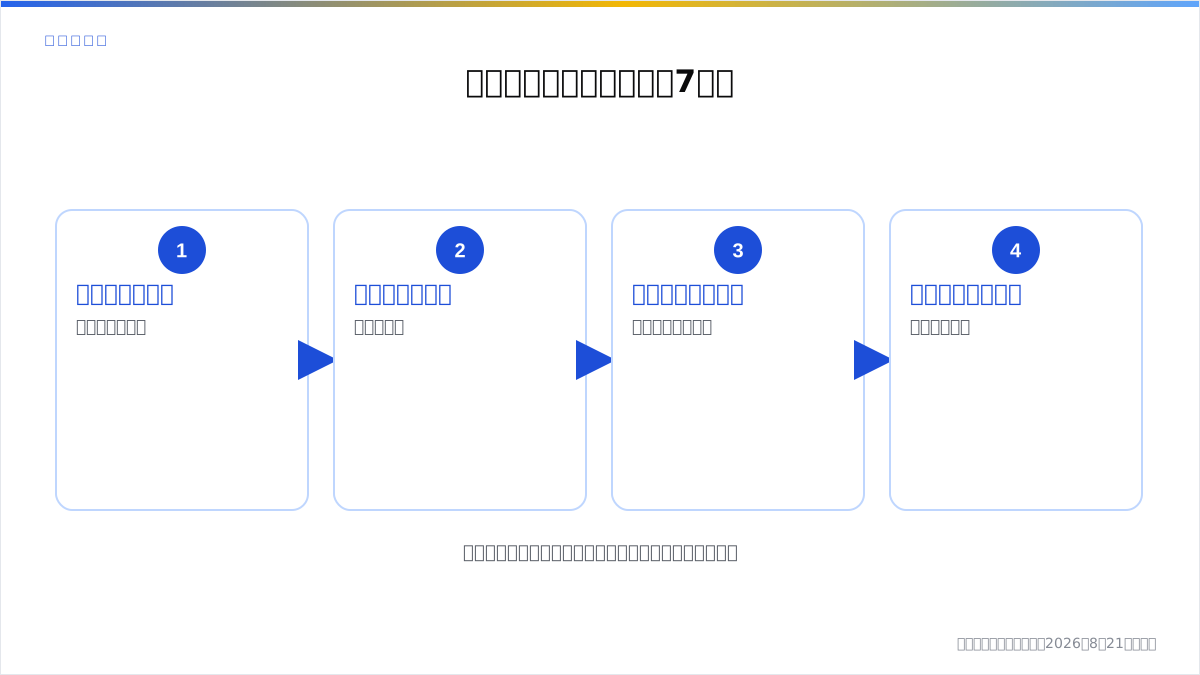
バイナリーオプションのデモは、公式サイトでデモ入口を開き、利用条件を確認してから、通貨ペア、回号、方向、権利行使価格、購入価格、数量の順に選択します。購入後は保有一覧を照合し、途中売却または判定まで進めます。
画面名称や配置はサービスごとに異なるため、この記事では共通する操作順を整理します。実際の操作では各社公式画面と取引ルールを優先してください。
1. 登録業者の公式デモを開く
会社名と公式ドメインを確認し、商品ページ内の「デモ」「デモトレード」などの入口を使います。外為どっとコムはWebブラウザ版とスマホブラウザ版、楽天証券はらくオプデモ、GMOクリック証券は外為OPデモ取引を案内しています。
偽サイトを避けるため、SNSの短縮URLや第三者が配布するアプリから認証情報を入力しません。利用前に登録表示、推奨環境、メンテナンス案内も確認します。
2. 通貨ペアと回号を選ぶ
通貨ペアは、米ドル/円など二つの通貨の組合せです。回号は開始から判定までを区切った取引単位です。同じ通貨ペアでも複数回号が並ぶため、現在値だけでなく判定時刻を見て選びます。
初回は一つだけ選び、開始時刻、購入締切、判定時刻をメモします。締切を判定時刻と取り違えないことが重要です。
3. 方向と権利行使価格を確認する
ラダー取引では、判定価格が権利行使価格に対して上か下かを選びます。会社により「円高・円安」「上昇・下落」「CALL・PUT」など表示が異なる場合があります。ボタンの色だけで判断せず、表示される条件文を読みます。
同値の扱いも方向によって異なることがあります。判定条件の記事で仕組みを確認し、デモ画面の条件表示と照合してください。
4. 購入価格と数量を見る
購入価格は画面内で変動します。ペイアウト額と同じではありません。数量を掛けた購入総額が確認画面に表示されるなら、確定前に読み上げます。デモだからと最大数量を選ぶと、本番を想定した操作練習になりません。
初回は最小数量を使い、購入価格、数量、購入総額の三つがどこに表示されるか確認します。価格が動いて確定しない場合は連打せず、画面のエラーや再提示内容を読みます。
5. 購入内容を確定する
通貨ペア、回号、判定時刻、方向、権利行使価格、価格、数量の順に確認します。一つでも想定と違えば戻ります。購入ボタンを押した後は、受付完了表示や注文履歴で成立を確認します。
ボタンを押しただけで成立したと判断しません。通信切断や価格更新で受付されない場合があるため、保有一覧と仮想残高の変化を照合します。
6. 保有一覧と途中売却を確認する
保有一覧では、購入した通貨ペア、回号、方向、数量が一致しているか確認します。売却機能があれば、売却可能時間、表示価格、全数量か一部数量かを見ます。売却価格は購入時の受取予定額ではありません。
最初の練習では、一つは途中売却まで、別の一つは判定まで保有すると違いを確認できます。同一回号で多数注文を出す必要はありません。
7. 判定結果と仮想残高を記録する
判定時刻になったら、判定価格、権利行使価格、方向、ペイアウト、仮想残高の変化を記録します。正解・不正解だけでなく、選択内容が判定条件とどう対応したかを文章で残します。
結果表示がすぐ見つからない場合は、取引履歴、約定履歴、判定履歴などのタブを確認します。画面を更新する前にスクリーンショットやメモを残すと、後から操作を振り返れます。
失敗したときの直し方
別回号を選んだ場合は、次回から判定時刻を先に読みます。方向を間違えた場合は、色ではなく条件文を読む手順へ変えます。数量を誤った場合は、確定前に購入総額を読み上げます。締切を過ぎた場合は、締切と判定を別列で記録します。
失敗後に注文回数を増やしません。一つの原因に一つの対策を決め、次の一回でその対策だけを確認します。
スマートフォンとPCの違い
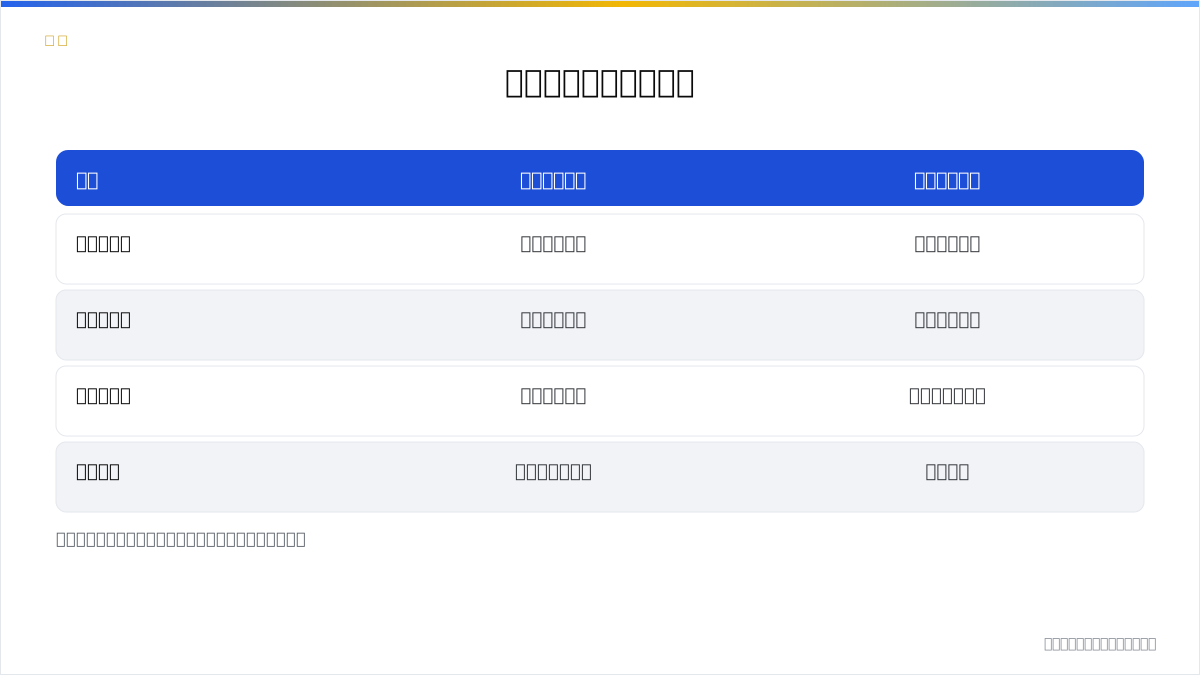
スマートフォンでは画面を切り替えるため、回号や数量が見えないまま確定しないよう上下へ確認します。PCでは複数情報を同時表示しやすい一方、別タブや別回号の混同に注意します。同じアカウントでも画面構成が同一とは限りません。
外為どっとコムはデモにWebブラウザ版とスマホブラウザ版があると案内しています。対応環境は変わり得るため、最新の公式ページを確認してください。
本番前の終了条件
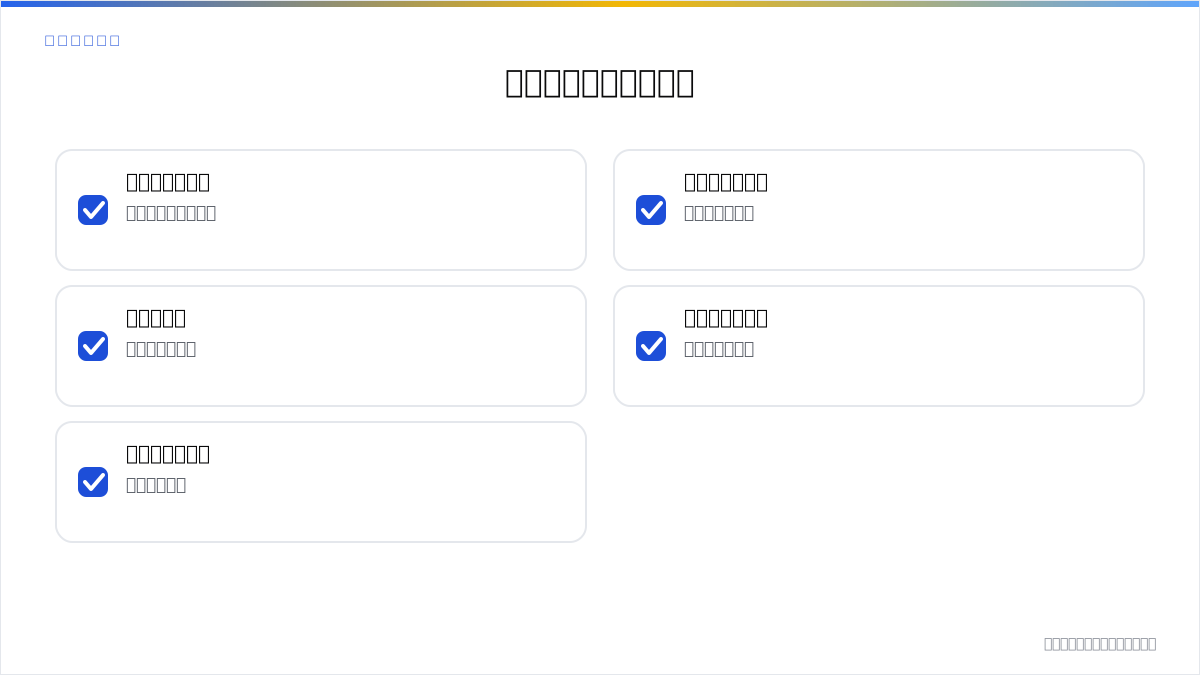
デモを何回使ったかではなく、購入前チェックを毎回守れるかで判断します。回号と判定時刻を説明できる、数量を誤らない、受付成立を履歴で確認できる、途中売却と判定を区別できる、結果を記録できることが最低限の操作条件です。
これらができても、実資金で取引する必要はありません。商品リスクを理解できない、生活資金を分けられない、損失を取り返す目的がある場合は本番へ進みません。
まとめ
デモのやり方は、公式入口、利用条件、通貨ペア、回号、方向、権利行使価格、価格、数量、受付、保有、売却・判定、記録の順です。勝敗よりも、操作の各段階を間違いなく再現できることを目標にしてください。
注文前チェックを固定する
毎回同じ順序で確認するため、短い読み上げ表を用意します。「会社名、通貨ペア、回号、判定、方向、基準、単価、数量、総額」の順です。デモ画面の配置順ではなく、見落としを防げる本人の順番に固定します。
価格更新で確認画面が閉じた場合は最初から読み直します。直前に見た値を記憶で補わず、現在表示を使います。確定後は同じ項目を保有一覧で逆照合し、違いがあれば画面と時刻を保存します。
売却練習を分ける
購入と売却を同時に覚えようとすると、どちらの数量を見ているか混同しやすくなります。購入だけを判定まで追う回、売却確認画面まで進む回、実際に仮想売却を確定する回に分けます。売却可能時間外なら無理に別回号へ移らず、公式ルールを確認します。
売却後は、購入額、売却額、差額、残高の変化を記録します。この計算はデモ画面の実表示から行い、一般的な金額を当てはめません。部分売却ができるかどうかも会社ごとの画面と規定で確認します。
エラー表示別の対応
受付時間外なら対象回号と締切を確認します。価格更新なら再提示された単価と総額を読み直します。残高不足なら仮想残高と数量を確認し、リセット条件を公式案内で見ます。通信エラーなら成立履歴を確認してから再操作します。
原因が不明な状態で別端末から同じ注文を出しません。デモであっても、二重操作を避ける手順は本番と同じように練習します。メッセージを省略せず控えると、公式サポートへ状況を伝えやすくなります。
画面変更があったとき
以前の説明画像と現在画面が違う場合は、現在の公式画面を優先します。通貨ペア、回号、数量の初期値、確認画面の有無、売却ボタン、履歴の位置を改めて探します。古い記憶で操作せず、チェック表も更新します。
利用条件の改定日や画面変更日が分かる場合は練習記録に残します。本番口座を持っていても、長期間使っていなければデモへ戻って操作を再確認することができます。
この記事の出典
金額・時刻・取引ルールは、下の一次情報で確認できた表記だけを載せています。 確認日以降に変更されている場合があるため、取引の前に各社の公式ページで確かめてください。
- 外為どっとコム「バイナリーオプションデモトレード」 取扱業者の公式ページ / 確認日 2026年8月21日
- 楽天証券「らくオプ」 取扱業者の公式ページ / 確認日 2026年8月21日
- GMOクリック証券「外為オプション」 取扱業者の公式ページ / 確認日 2026年8月21日