バイナリーオプションのスマホとPCは、使える商品条件が変わるというより、画面の広さ、操作方法、通信、持ち運び、確認できる情報量が異なります。どちらが一律に使いやすいとは決められません。
利用会社が各端末へ対応しているかを確認し、本人が対象・時間・条件・金額・履歴を誤らず読める方を選びます。
スマホとPCの違いを7項目で比較
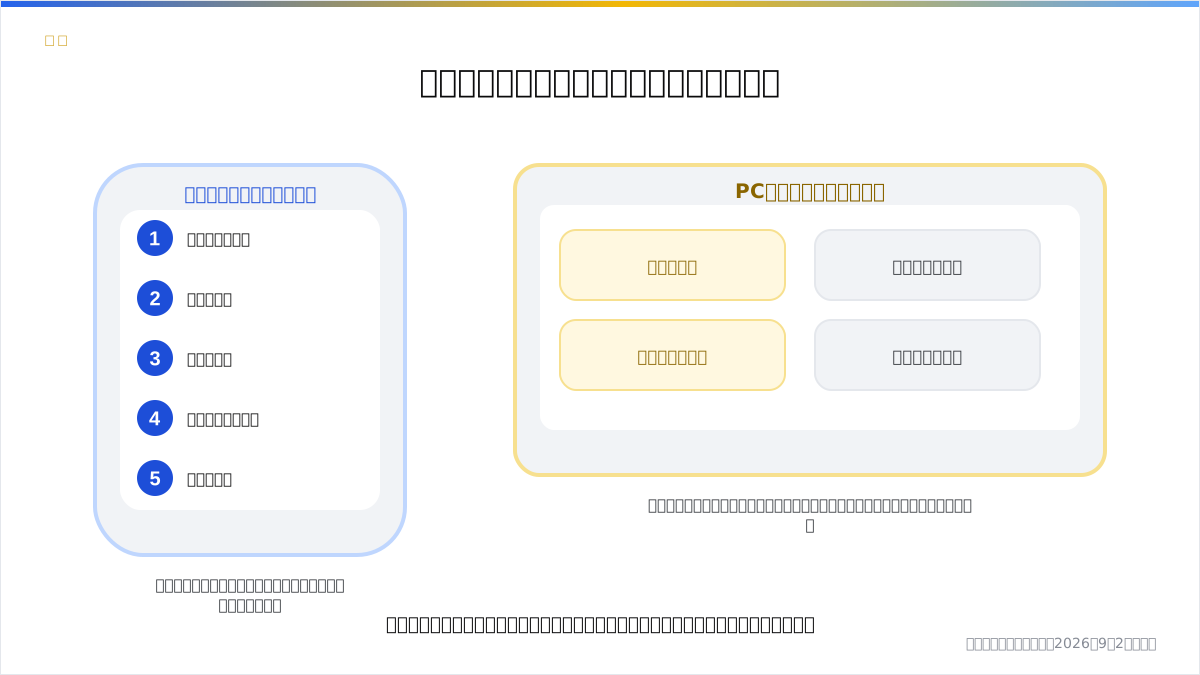
対応方式、画面、入力、通信、チャート、セキュリティ、利用場所を同じ条件で比べます。端末価格や高性能という印象だけで選びません。
利用方式の違い
スマホは専用アプリ、スマホブラウザ、PCと共通のWeb画面があります。PCはWebブラウザやPC向け取引画面が中心です。楽天証券のらくオプはPCとスマートフォンのWebブラウザによる取引を公式ルールに記載しています。
外為どっとコムはスマホブラウザ版、GMOクリック証券はiClick外為OPを案内しています。会社名ではなく商品ごとの公式ツールを確認します。
画面の広さ
PCは通貨ペア、回号、チャート、注文欄、保有一覧を同時に見やすい一方、情報を並べすぎると別回号や別口座を混同する可能性があります。
スマホでは項目が縦に離れやすく、注文前に画面上部と注文欄を往復します。狭い画面は不利と断定せず、確認工程を固定できるかを見ます。
入力操作の違い
スマホはタップ、スワイプ、数字キーボードを使います。誤タップ、桁違い、画面回転、通知の割込みを確認します。PCはマウス、トラックパッド、物理キーボードを使い、クリック位置、ホイール、複数タブ、入力フォーカスに注意します。
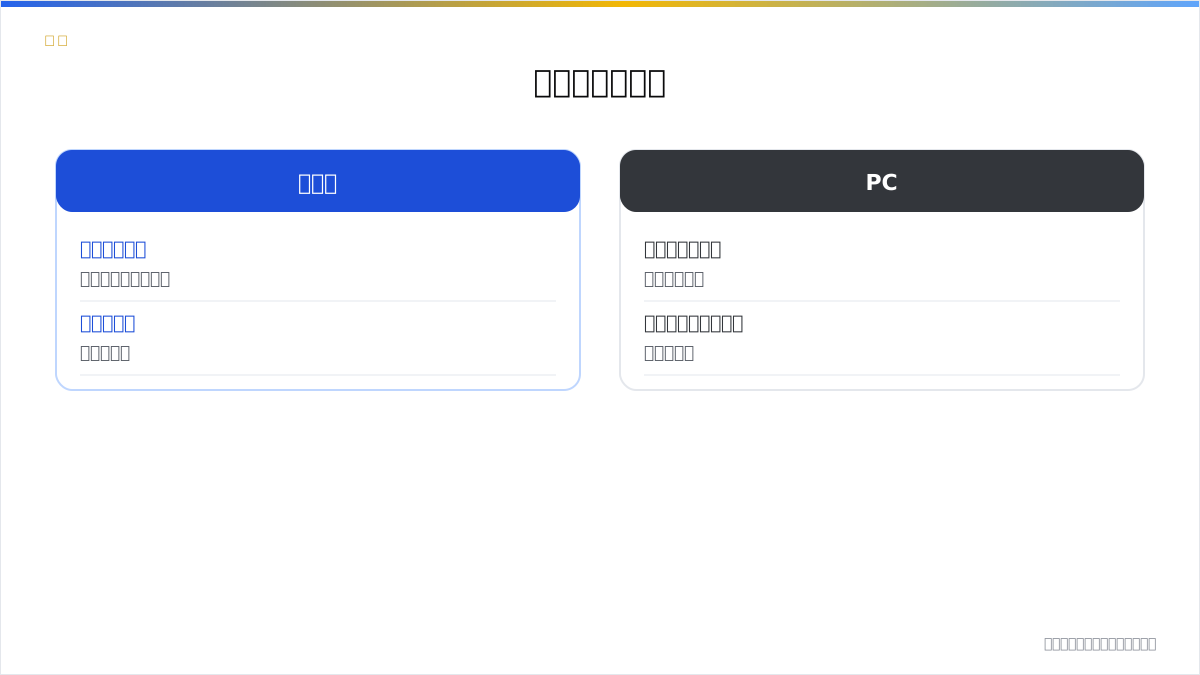
どちらも購入ボタンは一回だけ操作し、応答が不明なら保有一覧と履歴を確認します。
通信と利用場所
PCでも無線通信なら安定するとは限りません。スマホもモバイル回線だから常に安定するわけではありません。取引前に通信状態を確認し、移動中、公共Wi-Fi、回線切替中は注文を見送ります。
停電、充電、バッテリー、スリープも分けて考えます。予備端末を用意しても、同じ注文を二台から送信しません。
チャートの見やすさ
PCは表示領域が広く、複数時間軸や情報を比較しやすい場合があります。ただし表示数を増やしても予測精度が保証されるわけではありません。
スマホは表示を絞り、通貨ペア、時間軸、現在時刻を毎回確認します。チャートと注文画面を切り替えたら、回号と価格を読み直します。
履歴と記録
PCでは取引履歴と記録表を並べやすく、スマホでは撮影やメモへ移りやすいという違いがあります。どちらも公式履歴を一次記録とし、スクリーンショットだけで実損益を管理しません。
取引番号、商品、回号、単価、口数、購入総額、終了方法、受取額を残します。
セキュリティ
スマホは紛失、ロック画面通知、写真同期に注意します。PCは共有アカウント、ブラウザ保存、拡張機能、遠隔操作、画面放置に注意します。
どちらも公式URL、端末ロック、公式認証、更新、ログアウトを確認し、第三者へID・パスワード・認証コードを伝えません。
スマホが向く場面
公式対応し、本人が小さい画面で全条件を読め、落ち着いた通信環境を確保できる場面です。外出先で使えることを、外出中に取引すべき理由にはしません。
保有・履歴を確認するだけの場合も、古い画面や別回号を見ていないかを確認します。
PCが向く場面
複数項目を同時に比較したい、文字を大きく表示したい、記録表と公式履歴を並べたい場合です。大画面でも確認を省略せず、タブは必要最小限にします。
PC専用の高額機材が必須とは限りません。公式推奨環境を満たし、デモが正常表示されることを優先します。
併用するときのルール
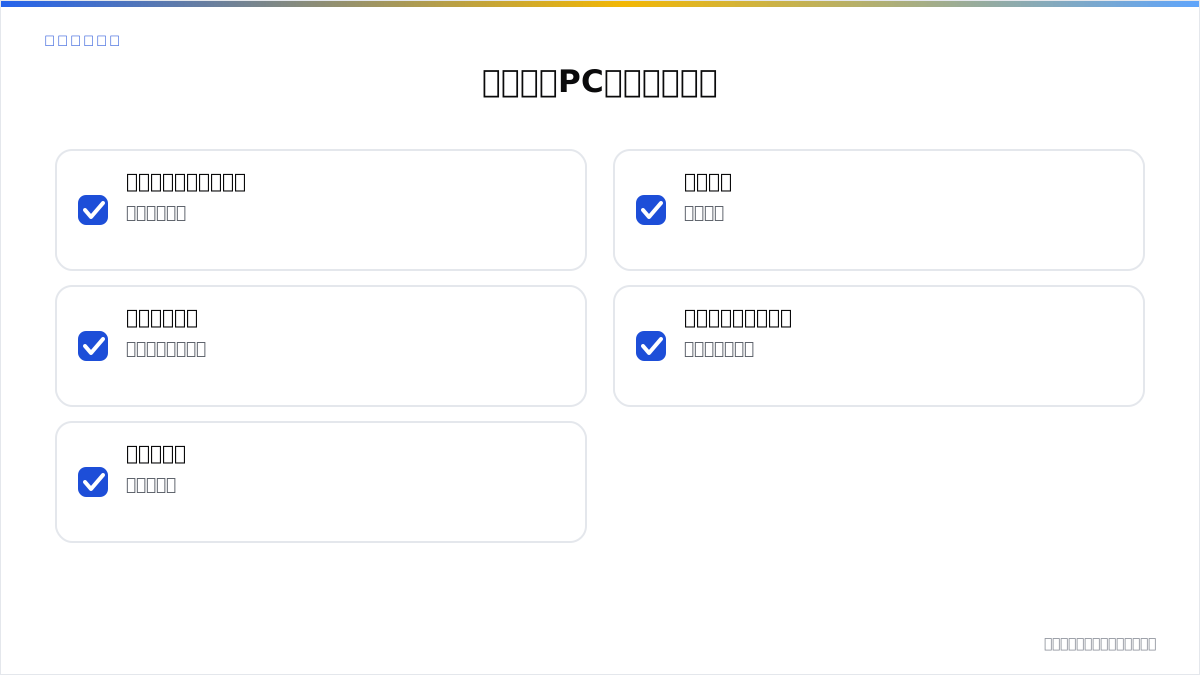
分析用と注文用を決め、注文送信は一台だけにします。端末を切り替えたら公式画面を更新し、商品、回号、保有、履歴を再確認します。
片方でエラーが出ても、もう片方からすぐ同じ注文を送信しません。まず成立状態を確認します。
同じデモ課題で比べる
スマホとPCで、同じ商品・通貨ペア・回号・方向・口数を使い、ログインから履歴まで操作します。所要時間ではなく、誤操作、確認漏れ、画面移動、記録のしやすさを比較します。
勝敗は端末選択の評価から外します。仮想資金の結果が良くても、回号や数量を誤れば本番利用へ進みません。
よくある疑問
PCの方が勝ちやすいですか
端末だけで将来の勝率は決まりません。見やすさは確認を助けますが、相場結果を保証しません。手順遵守と損失上限を別に評価します。
スマホだけでも十分ですか
公式対応し、全条件と履歴を読めるなら操作できます。ただし文字が読みにくい、誤タップが続く場合はPC等を検討します。
同時ログインしてもよいですか
会社の公式環境・利用条件を確認します。許可される場合でも同時注文せず、画面更新時点の差に注意します。
タブレットはどちらに近いですか
画面は広くてもOSや入力はモバイル端末に近い場合があります。会社の対象端末と推奨ブラウザを確認し、独立した環境としてデモ検証します。
選び方チェック
公式対応、文字の読みやすさ、対象と総額の照合、通信、認証、履歴、記録、問い合わせ時の環境特定を確認します。一つでも不明なら本番注文を見送ります。
まとめ
スマホは携帯性、PCは表示領域に特徴がありますが、使いやすさは本人の確認精度で決まります。公式対応とデモ実測を基準に選んでください。
併用時は注文端末を一つにし、切替後に回号・保有・履歴を再確認します。端末の便利さを取引回数の増加へ結び付けないことが重要です。
注文前チェックを端末別に作る
スマホ用には、画面上部、注文欄、確認画面、履歴の移動順を記録します。PC用には、使用タブ、表示倍率、注文ウィンドウ、履歴の位置を記録します。同じチェック表を無理に共用せず、確認する契約項目だけを一致させます。
どちらも最後は商品、通貨ペア、回号、判定、基準、方向、単価、口数、総額を確認します。操作経路が違っても、契約内容の照合項目は省略しません。
障害時に端末を切り替える手順
最初の端末で注文応答が不明なら、時刻と表示を保存して操作を止めます。別端末では新規注文画面より先に保有一覧と履歴を開きます。成立済みならその契約を管理し、未成立を確認できても締切が近ければ次回号へ進みます。
別端末が開けない場合は公式障害情報と窓口を確認します。非公式アプリ、ミラーサイト、遠隔操作を代替経路にしません。
更新とメンテナンス
スマホはOS・アプリ・ブラウザ、PCはOS・ブラウザ・取引ツールを定期的に確認します。更新直後は本番注文を急がず、ログイン、価格表示、数量入力、履歴をデモまたは注文なしで検証します。
推奨環境は変わるため、端末名、OS、ブラウザ・アプリ版、公式URL、確認日を60日ごとに更新します。
利用場所を比較する
スマホは場所を選びにくい一方、周囲の視線、移動、通知、電池、通信変化があります。PCは落ち着いた場所で使いやすい一方、共有画面、家族共用、遠隔操作、長時間表示に注意します。
利用できる場所と、契約を正確に確認できる場所を分けて考えます。どちらの端末でも環境が整わなければ取引しません。
月ごとの評価
端末別に、注文回数、確認漏れ、誤操作、通信中断、再送、記録完了率を集計します。利益額で端末の優劣を決めず、同じ確認工程を再現できた割合を見ます。
操作ミスが一度でも重大なら、本番を止めてデモで原因場面を再現します。機材を買い替える前に、表示設定と操作手順で改善できるかを確認します。
この記事の出典
金額・時刻・取引ルールは、下の一次情報で確認できた表記だけを載せています。 確認日以降に変更されている場合があるため、取引の前に各社の公式ページで確かめてください。
- 楽天証券「らくオプ サービス概要」 取扱業者の公式ページ / 確認日 2026年8月21日
- 外為どっとコム「外貨ネクストバイナリー スマホブラウザ版」 取扱業者の公式ページ / 確認日 2026年8月21日
- GMOクリック証券「iClick外為OP」 取扱業者の公式ページ / 確認日 2026年8月21日