スマホでバイナリーオプションを取引できないときは、再操作を止め、成立履歴、公式障害情報、口座状態、資金、回号・受付時間、価格、入力、OS・ブラウザ・アプリ、通信の順に確認します。
エラー表示が出ても未成立とは限りません。重複注文を防ぐため、原因調査より先に保有一覧と履歴を見ます。
原因を切り分ける9段階
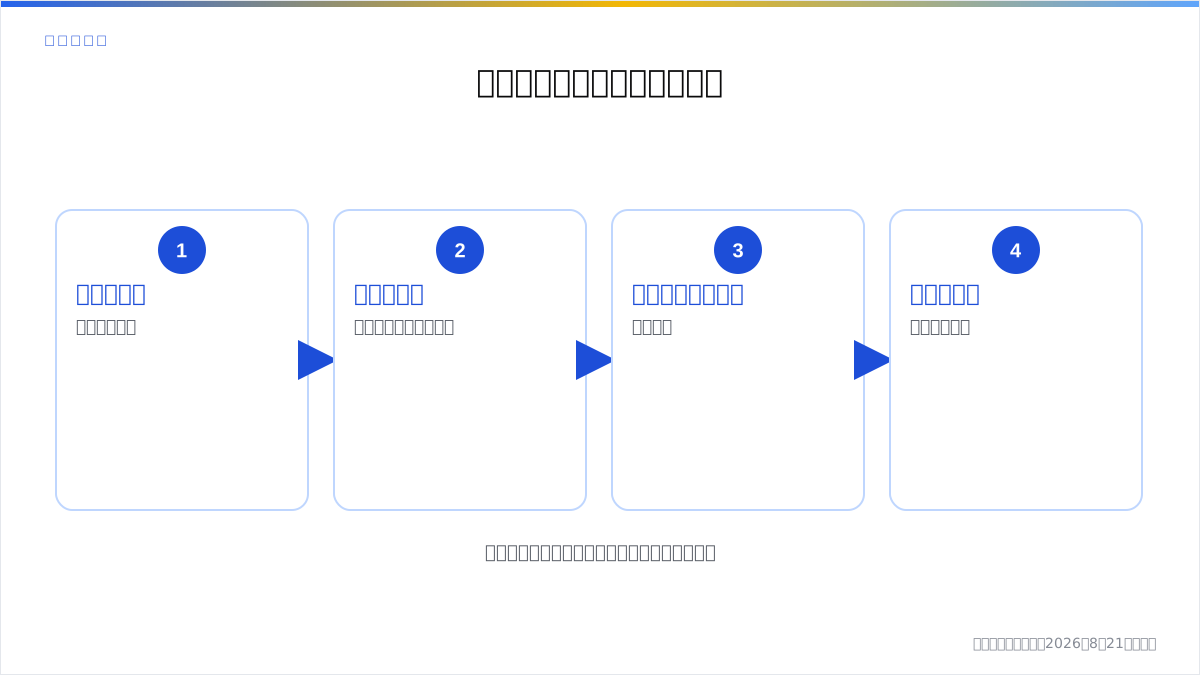
成立、全体障害、口座、資金、時間、価格、入力、環境、通信の順です。
1. すでに成立していないか
注文ボタンの反応がない、タイムアウト、画面が白くなった場合でも、保有一覧、注文履歴、購入可能額を確認します。成立済みなら同じ注文を再送しません。
取引番号、発生時刻、商品、回号、表示内容を保存します。
2. 公式障害・メンテナンスを確認する
会社の公式お知らせ、障害情報、メンテナンス時間を確認します。SNSの第三者投稿だけで全体障害と断定しません。
メンテナンス終了予定があっても、公式の復旧案内と取引画面を確認してから操作します。
3. ログイン・口座状態
セッション切れ、追加認証、規約未同意、知識確認、口座利用停止、別商品口座へのログインを確認します。アプリを開けることと注文可能状態は別です。
ID・パスワードを繰り返し入力してロックを招かず、公式の再設定手順を使います。
4. 購入可能額と資金配置
残高があっても対象口座へ振替されていない、出金・振替処理中、既存契約がある等で購入可能額が異なる場合があります。公式表示を確認します。
原因不明のまま追加入金しません。必要額と本人上限も分けます。
5. 回号・購入締切・売却時間
回号開始前、購入締切後、売却受付終了後、判定処理中は希望操作ができない場合があります。外為どっとコム等は取引概要で回号の取引可能時間と判定時刻を公表しています。
現在時刻と画面の対象回号を確認し、締切を過ぎた注文を繰り返しません。
6. 価格が提示されているか
価格更新中、受付停止、空欄の場合は注文できないことがあります。表示されない数字を推測せず、公式画面の更新とお知らせを確認します。
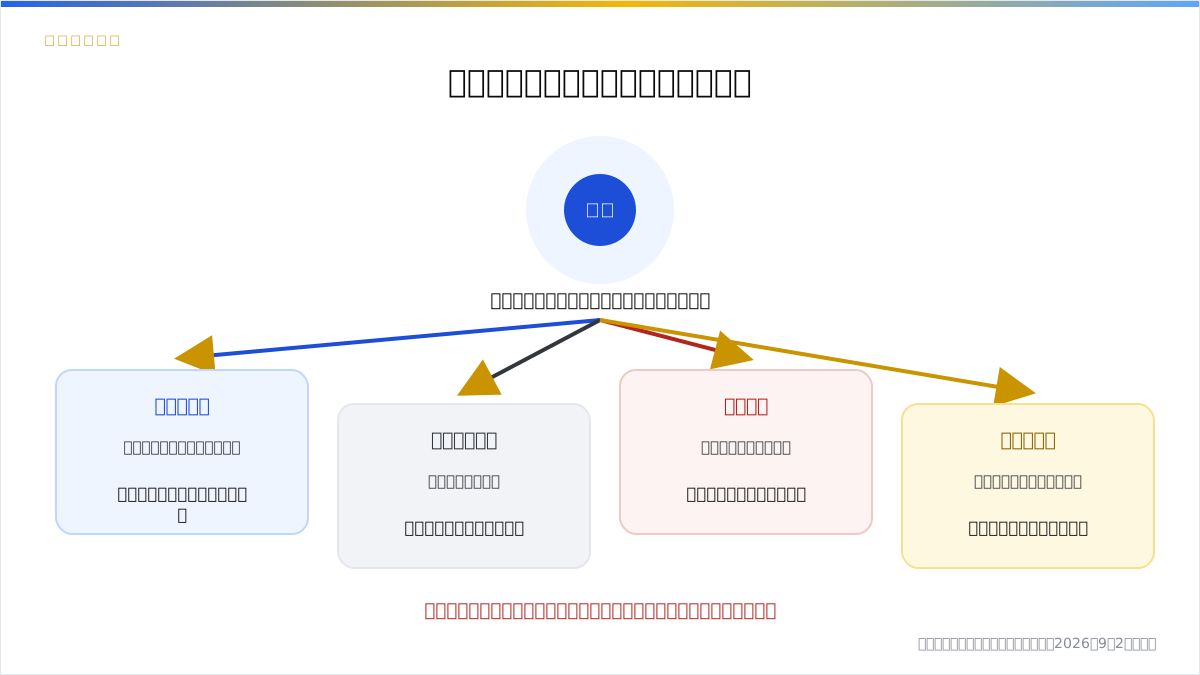
価格が戻っても、回号、方向、口数が前と同じとは考えず最初から読みます。
7. 入力内容
口数の下限・上限、入力単位、購入総額、選択必須項目、本人上限設定等を確認します。具体的な制限値は会社の現在ルールを読み、他社の数字を当てはめません。
数字キーボードを閉じ、全角・半角、桁、前回値を確認します。
8. 推奨環境
OS、ブラウザ、アプリ版、機種、Cookie・JavaScript等を公式推奨環境と照合します。GMOクリック証券はiClick外為OPの対象環境と機種依存・端末設定に関する注記を掲載しています。
対象OSでも必ず動くと断定せず、公式デモまたは注文なしで表示を確認します。
9. 通信・端末状態
Wi-Fiとモバイル回線の切替、VPN、公共Wi-Fi、データ制限、省電力、端末時刻、空き容量、画面オーバーレイを確認します。
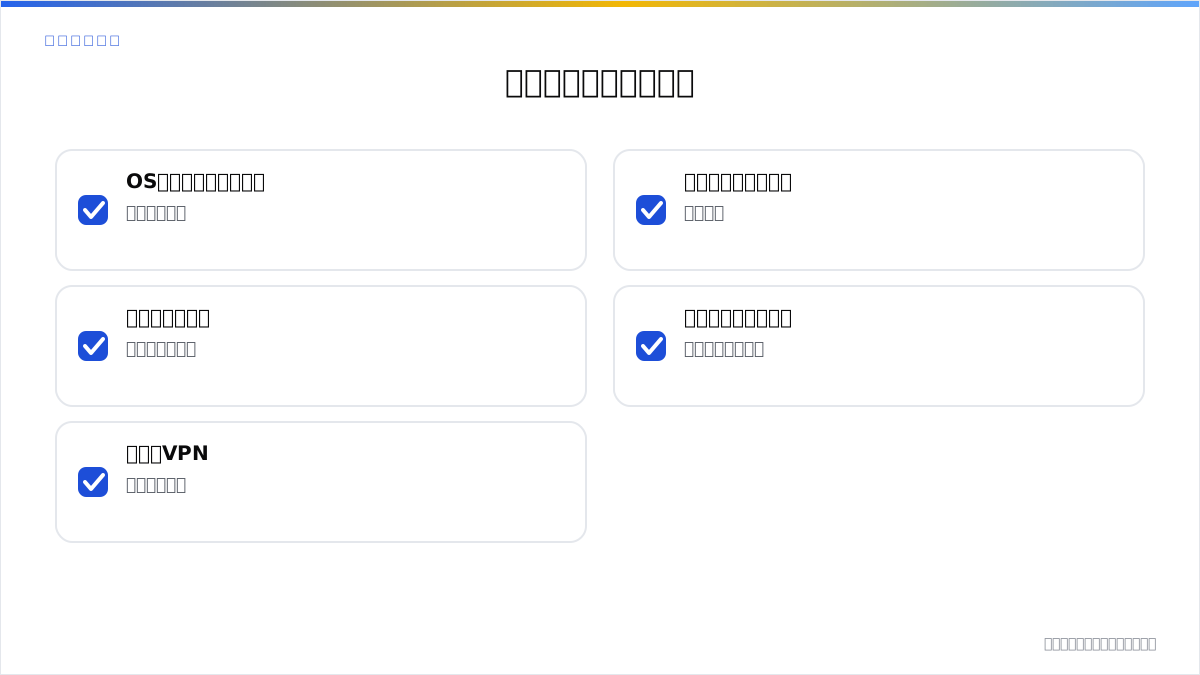
通信が不安定ならその回号を見送ります。回線を変えた直後に同じ注文を再送しません。
ログインできない場合
公式URL、ID、入力モード、パスワード、追加認証、端末時刻を確認します。認証コードを他人へ伝えず、第三者の遠隔操作を利用しません。
アプリ版だけで起きるか、公式Web版も同じかを確認できる場合は記録します。ただし同時に注文操作しません。
注文ボタンが押せない場合
必要項目の未選択、価格未提示、締切、口数、総額、画面の同意欄を確認します。ボタンが画面外にあると決めつけて無作為にタップしません。
文字サイズ、表示倍率、画面向きを戻し、公式推奨状態で確認します。
注文後に画面が止まった場合
再送せず、表示と時刻を保存し、保有一覧と履歴を開きます。アプリ強制終了や再インストールの前に成立状態を確認します。
成立していれば契約は続きます。未成立を確認できても、締切が近ければ次回号へ進みます。
途中売却できない場合
対象保有、売却対応、受付時間、価格提示、口数、残口数を確認します。購入締切と売却受付終了を混同しません。
判定時刻まで持つことになった場合の最大損失を購入前に想定します。
アプリが起動しない場合
公式障害、メンテナンス、対応OS、ストア更新、再起動、空き容量を確認します。再インストール前に認証復旧方法と未判定契約を確認します。
非公式配布ファイルや古いアプリを探して入れません。
表示が崩れる場合
推奨ブラウザ、文字・表示サイズ、画面回転、オーバーレイ、広告ブロック等を確認します。個人情報が写る画面を公開SNSへ投稿しません。
問い合わせには機種、OS、ブラウザ・アプリ版、発生画面を必要な範囲で伝えます。
問い合わせ前の記録
会社、商品、本番・デモ、日時、通貨ペア、回号、希望操作、エラー全文、取引番号、成立状態、機種、OS、ブラウザ・アプリ版、通信をまとめます。
パスワード、認証コード、カード番号等は伝えません。公式窓口をドメインから確認します。
よくある疑問
再インストールすれば直りますか
原因により異なります。先に障害、対応環境、成立状態、認証復旧を確認します。
PCから同じ注文を出せばよいですか
スマホ側で成立している可能性があります。両端末の履歴を更新し、状態確定前に送信しません。
入金すれば注文できますか
資金不足が原因と確認できた場合に限り公式手順を検討します。口座・時間・価格・環境の問題は入金で解消しません。
サポートへ画面を送ってよいですか
公式窓口と必要項目を確認し、認証情報や不要な個人情報を隠します。
再発防止
原因、発生条件、解決手順、公式URL、確認日を記録します。OSやアプリ更新後はデモで同じ操作を確認し、締切直前の注文を避けます。
まとめ
スマホで取引できない場合は、再送を止めて成立履歴を先に確認し、障害、口座、資金、時間、価格、入力、環境、通信の順に切り分けます。
原因不明のまま追加入金、再注文、再インストールを行わず、必要情報を保存して公式窓口へ確認してください。
症状を操作段階で分ける
起動できない、ログインできない、価格を見られない、注文できない、成立が分からない、途中売却できない、履歴が反映されない、のどこで止まったかを記録します。「取引できない」だけでは原因を絞れません。
最後に正常だった画面と、直前に行った操作も残します。複数の対処を同時に行わず、一項目ずつ結果を確認します。
デモと本番の差を確認する
デモだけ、本番だけ、両方で起きるかを分けます。デモが動くことは本番口座の利用状態や資金が正常という証拠ではありません。本番が開けてもデモ提供時間内とは限りません。
ログインIDやURLを混ぜず、公式画面の表示で区別します。
端末固有か全体かを切り分ける
公式障害情報がなければ、同じ公式サービスを推奨環境の別端末で閲覧できるか確認する方法があります。ただし注文は行わず、保有・履歴の確認に限定します。
別端末で動いても元端末の原因を断定せず、OS、ブラウザ、版、表示設定の差を記録します。
キャッシュ削除前の注意
キャッシュ、Cookie、アプリデータを削除すると、ログイン状態や端末設定が消える場合があります。公式案内を確認し、認証復旧方法と未判定契約を先に確認します。
原因が全体障害なら端末データの削除で解消しません。対処後は注文せず表示と履歴を確認します。
OS更新直後に動かない場合
公式の対応OSとお知らせを確認します。新しいOSへ更新できたことと取引ツールが対応済みであることは別です。非対応なら復旧を推測せず、公式が案内する対応経路を確認します。
OSを非公式な方法で戻したり、不明な古いアプリを入れたりしません。
取引機会を逃した場合
注文や売却ができなかったことを、確定した金銭損失と同じに扱いません。原因を特定できないまま次の回号で口数を増やすことを避けます。
障害時の約定・補償の扱いは会社の規定と公式回答を確認し、自分で結果を推測しません。
解決後の安全確認
ログイン、商品名、回号、価格表示、入力、保有、履歴をデモまたは注文しない状態で確認します。直った直後に大きな本番注文を行いません。
原因と解決手順、確認した公式URL、確認日を記録し、同じ症状が出たときに再送を止められるようにします。
この記事の出典
金額・時刻・取引ルールは、下の一次情報で確認できた表記だけを載せています。 確認日以降に変更されている場合があるため、取引の前に各社の公式ページで確かめてください。
- GMOクリック証券「iClick外為OP」 取扱業者の公式ページ / 確認日 2026年8月21日
- 外為どっとコム「外貨ネクストバイナリー 取引概要」 取扱業者の公式ページ / 確認日 2026年8月21日
- みんなのFX「みんなのオプション サービス概要」 取扱業者の公式ページ / 確認日 2026年8月21日