Androidで国内バイナリーオプションを取引するには、会社が現在のAndroid版・Chrome等または公式アプリへ対応しているかを確認し、公式取引画面から操作します。Androidという名称だけでは、機種、OS、ブラウザ、メーカー設定の違いを判断できません。
対応OSの下限だけでなく、対象ブラウザ、端末固有の注意、アプリの配布状況を公式ページで確認します。
Android取引の7段階
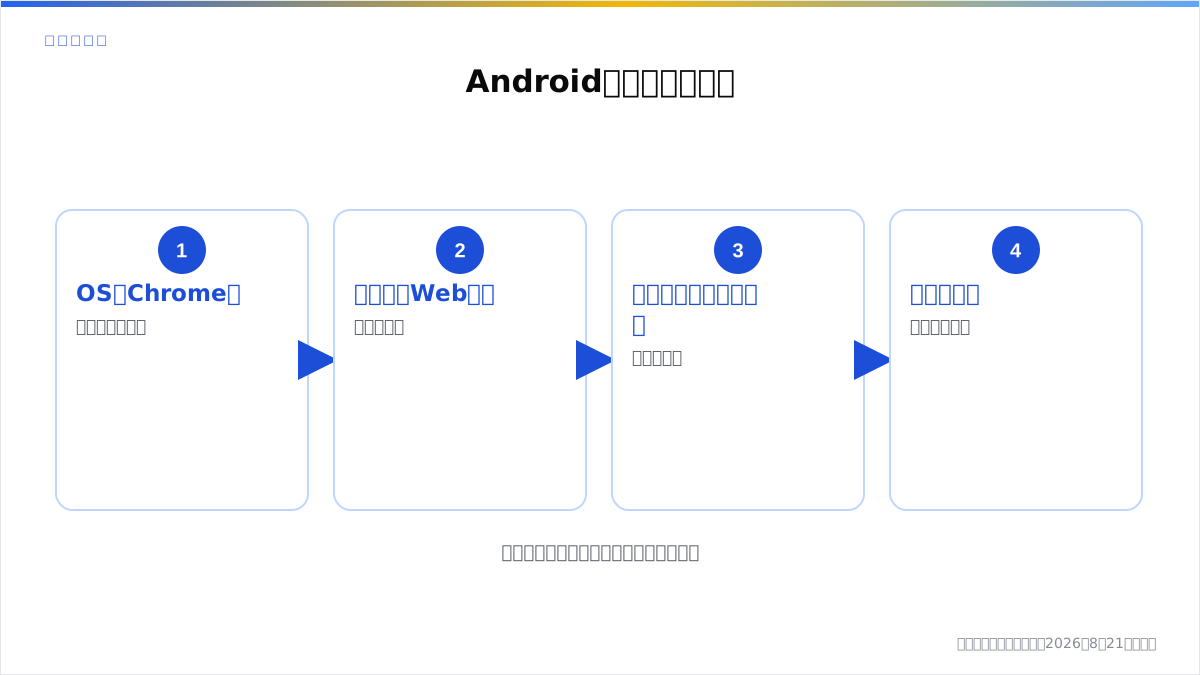
公式対応、配布元、端末設定、ログイン、条件選択、購入、履歴までを一つの手順にします。
対応Android・ブラウザを確認する
GMOクリック証券はiClick外為OPについてAndroidとGoogle Chromeの対象環境を公式ページに掲載し、代表的端末で動作確認していること、機種依存や設定により正常表示されない場合があることを示しています。
数字は変更されるため、取引時点の公式ページを読みます。OS要件を満たすだけで、すべてのメーカー・画面サイズ・ブラウザ派生版の動作が保証されるとは考えません。
アプリかChromeかを選ぶ
専用アプリは公式商品ページからGoogle Playへ進み、アプリ名、開発元、対象商品を照合します。ブラウザ版は会社が案内する公式URLを指定ブラウザで開きます。
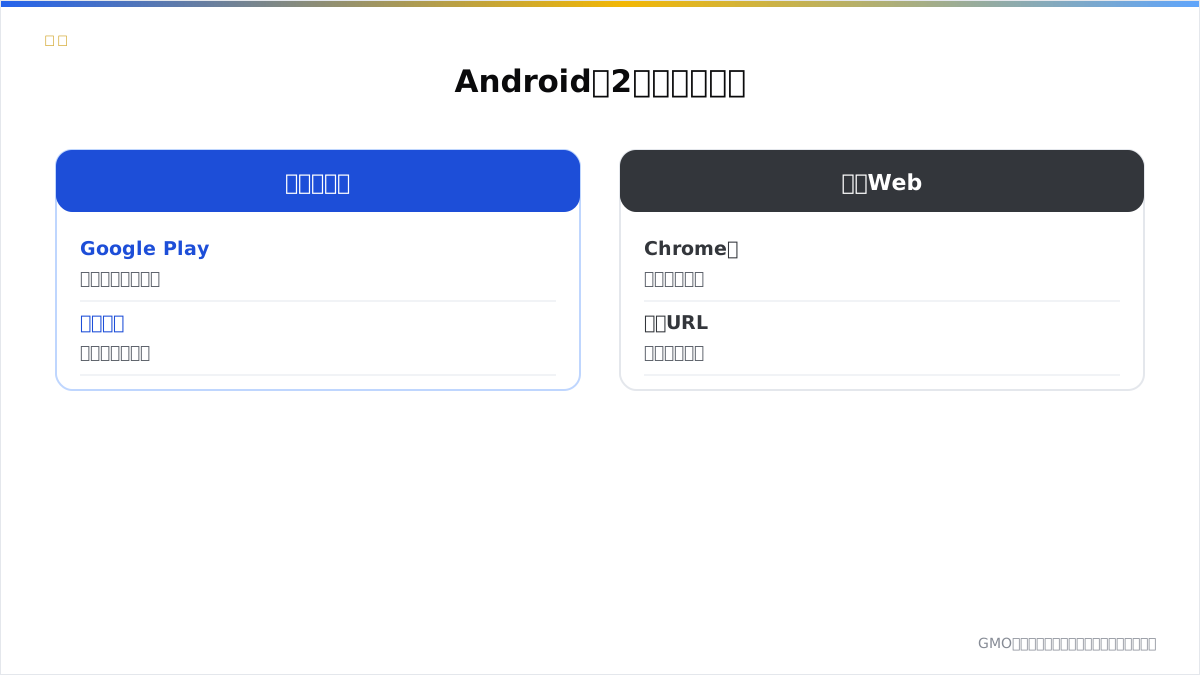
外為どっとコムは外貨ネクストバイナリーのスマホブラウザ版を案内しています。アプリ検索に出ない場合も、公式Web対応の有無を確認します。
非公式APKを入れない
公式ストア以外からアプリファイルを取得したり、不明なアプリのインストール許可を有効にしたりしません。会社名や商品名に似た自動売買・シグナルアプリは公式取引ツールとは別です。
Play Protect等の警告を無効化するよう求める案内、画面共有・遠隔操作・アクセシビリティ権限を要求する勧誘を避けます。
端末の事前設定
画面ロック、公式認証、Chrome更新、Android System WebView等の更新状況、Cookie・JavaScript、日時の自動設定、バッテリー残量、通信を確認します。具体的設定は公式推奨環境に従います。
文字サイズ、表示サイズ、ナビゲーション方式、画面分割、フローティング表示が注文欄へ影響しないかデモで確認します。
権限を確認する
取引に不要な連絡先、SMS、通話履歴、アクセシビリティ等の権限を第三者アプリへ与えません。公式アプリでも、表示された権限の目的を公式説明と照合します。
通知内容がロック画面へ表示されると口座情報が他人から見える場合があります。内容表示の範囲を調整します。
ログインと口座確認
公式ドメインまたは公式アプリで本人のIDを使い、会社名、商品名、本番・デモ、対象口座を確認します。Googleのパスワード管理等を使う場合も、入力前に公式ドメインを見ます。
端末を複数ユーザーや仕事用プロファイルで分けている場合、認証・通知・ストレージの所属を確認します。
商品・時間・条件を選ぶ
商品形式、通貨ペア、回号、購入締切、判定時刻、権利行使価格、方向を順に選びます。戻るジェスチャーで注文画面を閉じた場合、復帰後の選択値を読み直します。
画面分割や別アプリのオーバーレイを使いながら注文しません。注文対象と確認ボタンを一画面ずつ明確にします。
購入価格・口数・総額を確認する
キーボードの入力候補や自動修正に頼らず数字を確認し、キーボードを閉じて単価、口数、総額を読みます。前回値、桁、単位、増減ボタンの反応を確認します。
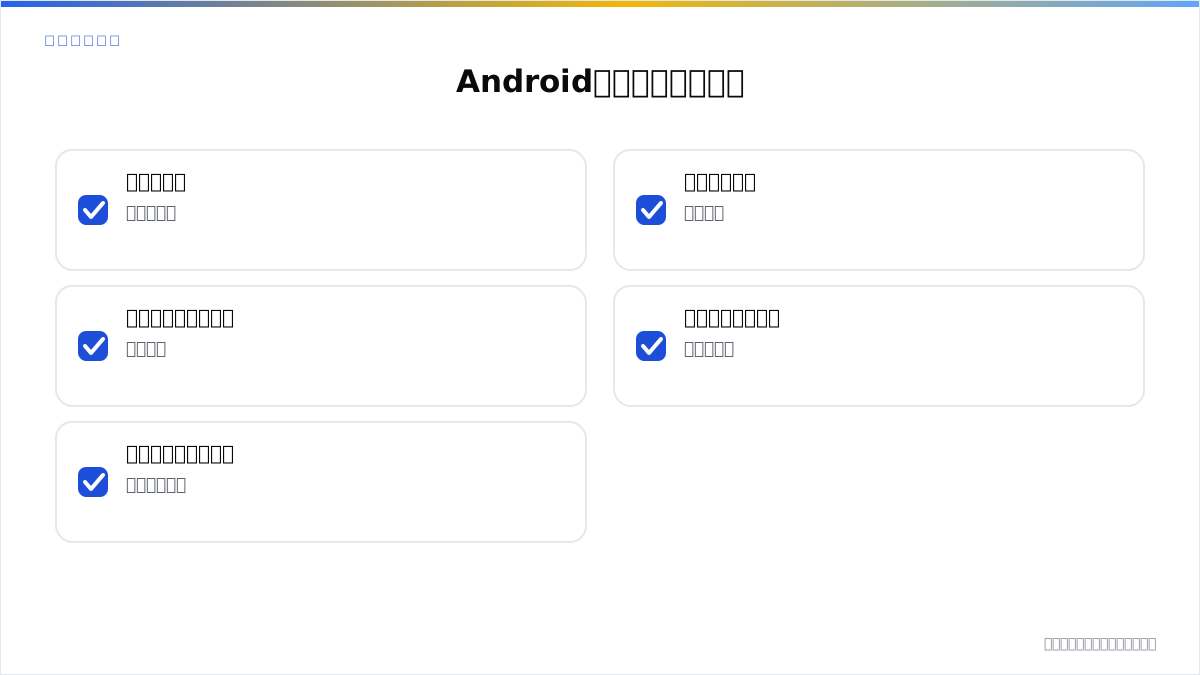
本人上限を超えた場合は入力を修正するか見送ります。残高全額を一回の購入額にしません。
購入と成立確認
対象、時間、条件、金額を最終確認し、購入ボタンは一回だけ押します。タップ連打防止機能があっても、二重送信しない手順は必要です。
応答が止まった場合はアプリを強制終了して再注文せず、通信回復後に保有一覧、履歴、購入可能額を確認します。成立済みならアプリ終了後も契約は続きます。
通信と省電力設定
Wi-Fiとモバイル通信の切替、データセーバー、バッテリー最適化、バックグラウンド制限により画面更新や通知が遅れる可能性があります。取引前に公式画面が更新されるかを確認します。
ただし設定変更だけで取引結果が保証されるわけではありません。不安定な場所、移動中、テザリング切替中は注文を見送ります。
OS・Chrome・WebView更新
更新前に公式対応状況と保有契約を確認し、判定前に再起動や大規模更新を行いません。更新後はログイン、画面表示、入力、履歴をデモまたは注文なしで確認します。
公式未対応の新しいOSへ先行更新する場合、正常動作を推測しません。公式案内が出るまでPC等の対応経路を確認します。
機種変更と認証
メーカー変更時は生体認証、パスキー、SMS、認証アプリ、登録端末の引継ぎを公式手順で行います。旧端末を初期化する前に新端末でログインと連絡受信を確認します。
紛失時はGoogleの端末保護と取引会社への連絡を行い、非公式サポートへIDや認証コードを伝えません。
表示がおかしい場合
公式障害・メンテナンス、対応OS、Chrome、WebView、表示サイズ、通信、時刻を確認します。キャッシュ削除や再インストール前に、ログイン復旧と保有状態を確認します。
別ブラウザで動いたとしても公式推奨外なら本番注文へ使いません。問い合わせ時は機種、Android版、Chrome版、発生時刻、画面、回号を伝えます。
デモで再現する
戻るジェスチャー、キーボード、通知、画面回転、通信切替、履歴、途中売却を同じ端末で練習します。誤操作が続く場合は表示設定やPC利用を検討します。
記録と定期確認
メーカー・機種、Android版、Chromeまたはアプリ版、WebView版、公式URL、確認日を保存します。60日ごとに提供状況と推奨環境を確認し、変更がなくても編集日を更新します。
まとめ
Androidでは公式アプリまたはスマホブラウザを利用できますが、対応は会社・OS・ブラウザ・機種設定で異なります。公式の現在情報と対象商品を照合してください。
非公式APKや遠隔操作を避け、戻る操作、キーボード、権限、通信切替、省電力設定による状態変化を確認します。送信後は再注文せず、公式履歴で成立を確定します。
Android取引のよくある疑問
標準ブラウザでも利用できますか
メーカー標準ブラウザとChromeは同じではありません。会社が指定するブラウザを確認し、表示できただけで推奨環境内とは判断しません。注文・履歴までデモで確認します。
安価な端末でも取引できますか
価格や処理性能だけでは判断できません。対応OS、ブラウザ、画面表示、認証、通信を公式条件と照合します。動作が遅い、文字が欠ける、タップがずれる場合は本番注文を行いません。
画面上に他アプリを表示してもよいですか
チャットヘッド、画面フィルター、パスワード補助、翻訳等のオーバーレイがボタンを覆う場合があります。注文時は不要な表示を閉じ、第三者アプリへ画面内容や操作権限を渡しません。
生体認証が使えない場合は取引できませんか
会社が提供する認証方法を確認します。生体認証の失敗を回避するために非公式設定へ変更せず、PINや追加認証等の正式な代替手段を使います。
メーカー独自設定の確認
省電力、バックグラウンド制限、セキュリティ、文字表示はメーカーごとに異なります。一般的なAndroid手順をそのまま当てはめず、会社の推奨環境と端末メーカーの公式説明を照合します。
問い合わせ用に残す情報
メーカー、機種、Android版、Chrome・WebView・アプリ版、通信種別、発生時刻、商品、回号、エラー、取引番号を保存します。公式窓口へ必要事項だけを伝え、パスワードや認証コードは送信しません。
この記事の出典
金額・時刻・取引ルールは、下の一次情報で確認できた表記だけを載せています。 確認日以降に変更されている場合があるため、取引の前に各社の公式ページで確かめてください。
- GMOクリック証券「iClick外為OP」 取扱業者の公式ページ / 確認日 2026年8月21日
- 外為どっとコム「外貨ネクストバイナリー スマホブラウザ版」 取扱業者の公式ページ / 確認日 2026年8月21日
- みんなのFX「みんなのオプション サービス概要」 取扱業者の公式ページ / 確認日 2026年8月21日