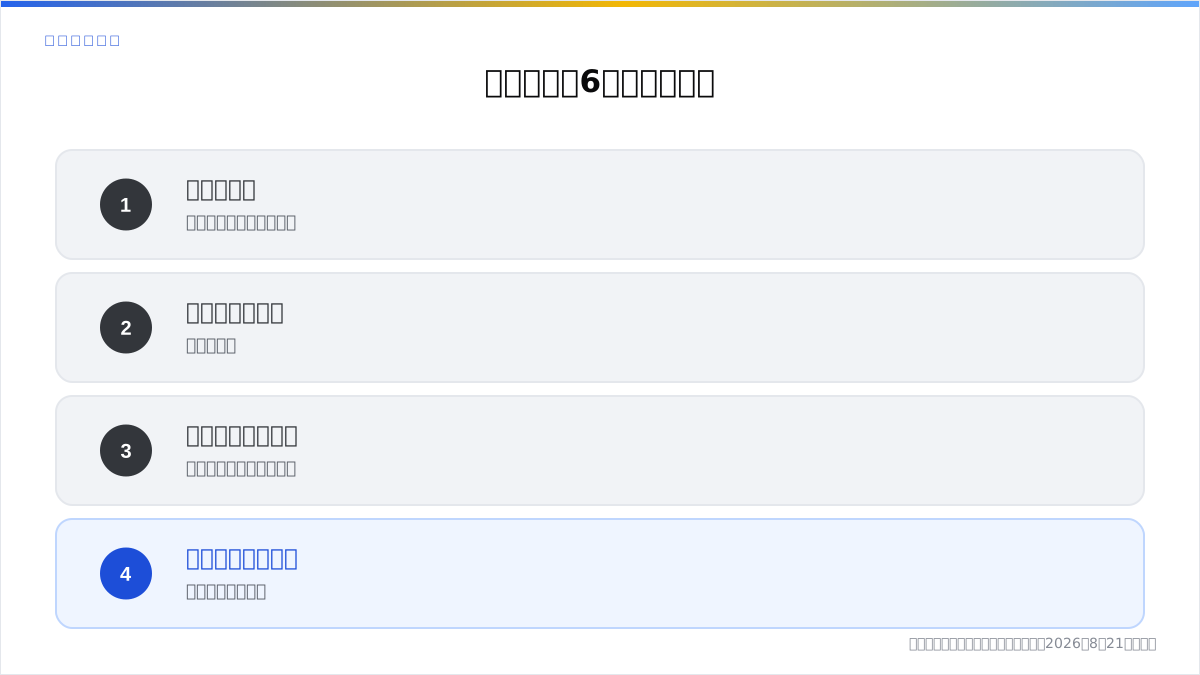
バイナリーオプションの取引画面は、①口座・商品、②通貨ペア・回号、③現在値・権利行使価格・購入価格、④方向・数量・総額、⑤保有、⑥売却・判定履歴の領域に分けると理解しやすくなります。初心者は色や配置ではなく、項目名と条件文を読みます。
会社、スマホ・PC、デモ・本番で配置が異なるため、この記事では共通する見方を整理します。実際の画面は各社公式ルールを優先してください。
取引画面の6領域
上部の口座・商品、銘柄と時間、価格と基準、注文パネル、保有一覧、履歴へ分けます。最初は購入せず、各領域の位置と移動方法を確認します。
一画面に収まらない場合は、注文前にどの順で往復するか決めます。
口座・商品表示
会社名、デモ・本番、商品名、口座残高・購入可能額を確認します。本番とデモを同時に開かず、購入前に「本番」であることを理解します。残高と購入可能額、出金可能額は同じとは限りません。
ラダーとレンジを扱う画面では商品形式も確認します。商品を切り替えたら以前の通貨ペア・回号・数量が維持されるか再確認します。
通貨ペア選択
米ドル/円など、取引対象の組合せを示します。選択中のタブ・見出しが注文パネルと一致するか確認します。外部チャートを使う場合も名称と時刻を照合します。
複数の通貨ペアを同時表示すると取り違える可能性があります。最初は一つだけにします。
回号と時刻
回号は取引を時間で区切った単位です。開始、購入締切、判定時刻を別に読みます。現在購入可能な回号と締切済みの回号が並ぶ場合、選択枠と判定時刻を確認します。
会社ごとに回号・時間が異なるため、画面と公式取引ルールを照合します。
現在値・権利行使価格・購入価格
現在値はその時点の為替レート、権利行使価格は判定時に比較する基準、購入価格はオプション一単位の代金です。数字が近くに並んでも意味は異なります。
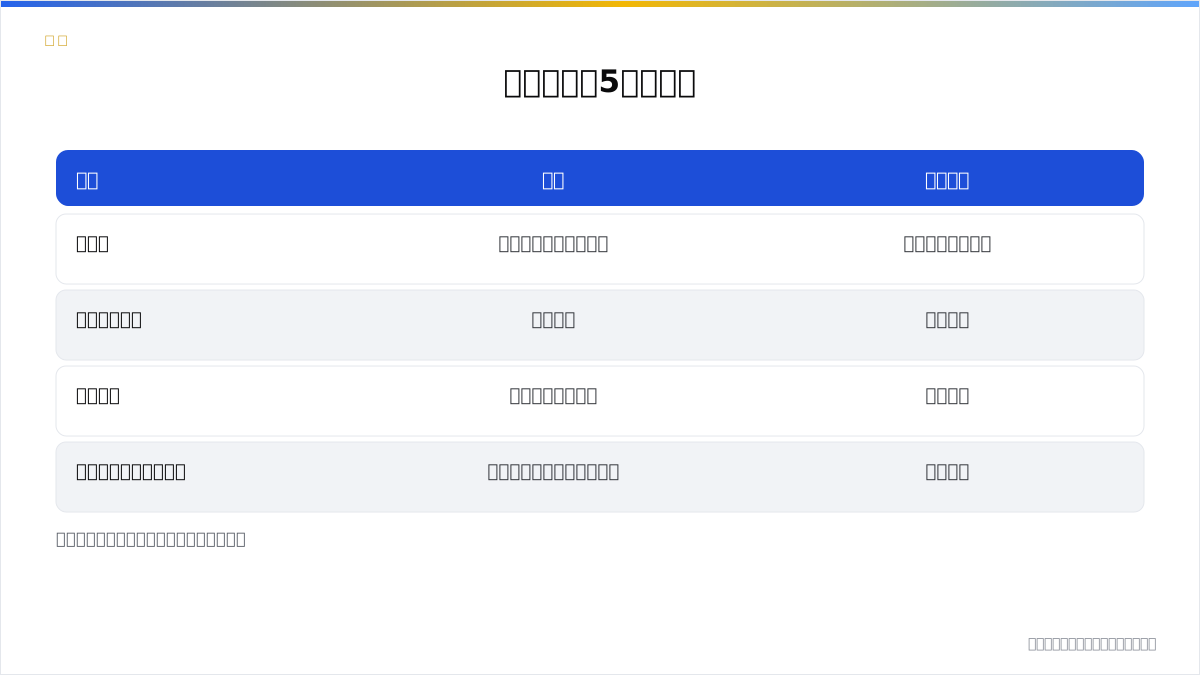
売却価格は途中終了時の提示額、ペイアウトは条件成立時の受取額です。利益は受取額から購入総額を差し引きます。
チャート領域
チャートは過去から現在までの値動きを表示します。時間足、期間、通貨ペア、時刻を確認します。チャート表示だけで次の判定や利益を保証しません。
チャートの通貨ペアと注文欄が自動連動するとは限りません。設定変更後は注文領域へ戻って再確認します。
ラダーの方向表示
CALL・PUT、上・下、円安・円高など会社により名称が異なります。ボタン色ではなく「判定価格が権利行使価格以上」などの条件式を読みます。同値の扱いも確認します。
選択後のハイライト、権利行使価格の行、購入価格が対応しているか確認します。
レンジの方向表示
レンジは下限・上限の二つの境界とIN・OUTを使います。OUTは単純な下落ではなく、下側または上側へ範囲外となる条件です。ラダーのPUTと混同しません。
選択帯、下限、上限、境界条件、IN・OUTを読みます。
数量と購入総額
会社所定の枚・口・Lot等の単位、数量初期値、増減単位を確認します。単価×数量と画面の購入総額を照合します。デモの大きな数量を本番へ持ち込みません。
価格更新後は総額を読み直し、本人の一回上限を超えたら見送ります。
購入ボタン・確認画面
購入ボタン前に、本番表示、商品、通貨ペア、回号、判定、方向、基準、単価、数量、総額を読みます。確認画面でも同じ順に照合します。
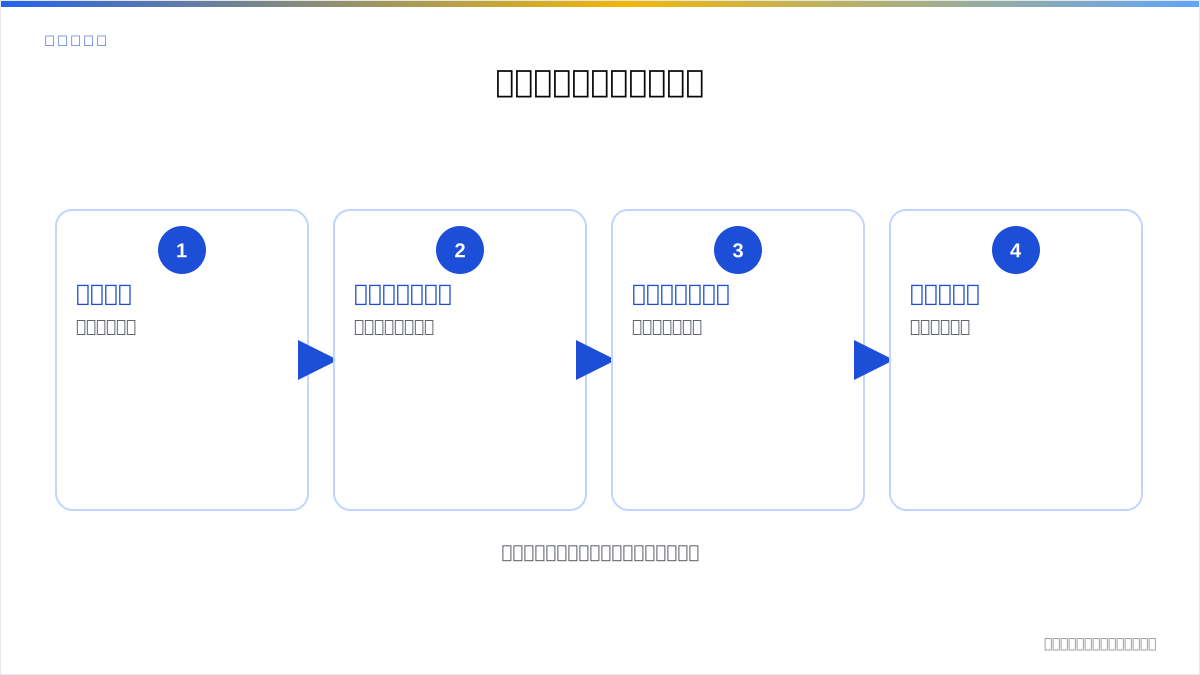
ボタンは一回だけ押し、ダブルクリックや公式説明にないショートカットを使いません。
受付・メッセージ領域
受付完了、価格更新、締切、通信エラーなどのメッセージを区別します。購入ボタンを押しただけで成立と判断せず、保有一覧・約定履歴を確認します。
エラー時は文言と時刻を保存し、成立状態の確認前に再操作しません。
保有一覧
成立済みの通貨ペア、回号、方向、基準、単価、数量、判定を確認します。未判定と売却・判定済みを区別します。途中の評価額は最終損益ではありません。
想定と違う内容なら追加注文で相殺せず、取引を停止して公式対応を確認します。
途中売却画面
売却可能時間、対象保有、数量、売却価格、確認画面を見ます。売却価格は購入価格や固定ペイアウトと異なります。複数保有がある場合は対象行を確認します。
売却後は保有一覧から履歴へ移ったか、残高と損益を照合します。
判定・取引履歴
判定価格、権利行使価格、方向、結果、ペイアウト、購入額、損益を確認します。フィルター、日付、並べ替え状態も見ます。履歴が見えないことを未成立と即断しません。
デモ履歴と本番履歴を分け、税務資料や入出金履歴も別に保存します。
スマホ画面の見方
画面上部と注文部が同時に見えない場合、「上部→注文部→上部→確認画面」と往復します。数字キーボードを閉じ、回号・数量・総額を読みます。通知後は最初から確認します。
文字が小さく条件を読めない場合はPCへ切り替え、無理に注文しません。
PC画面の見方
一つのタブだけを使い、デモ・本番・別会社を同時に開きません。広い画面でもチャートと注文欄の通貨ペア・回号が一致するか確認します。
ブラウザ倍率、拡張機能、複数モニターで項目が隠れたり別画面を操作したりしないようにします。
画面変更時の対応
以前のスクリーンショットと違う場合は現在の公式画面を優先します。口座、商品、通貨、時間、条件、金額、受付、終了、履歴の9群を最初から探します。
不明な機能を推測で押さず、公式マニュアル・窓口へ確認します。
まとめ
取引画面は、口座・商品、通貨ペア・回号、価格・条件、注文、保有、売却・判定履歴へ分けて見ます。色や位置を暗記せず、項目名・条件式・受付状態を一件ごとに照合してください。
購入可能額と口座残高
口座残高は会社内にある資金、購入可能額は現在の新規購入に使える金額です。別商品口座、未判定、処理中振替などで一致しない場合があります。画面名と会社の口座体系を確認します。
残高があることを購入理由にせず、本人の停止額・一回上限を優先します。出金可能額も別表示として確認します。
時計と価格更新表示
端末時計、画面時刻、回号締切の基準を確認します。価格の最終更新時刻や通信状態が表示される場合は、止まっていないか見ます。古い表示のまま注文できると推測しません。
価格更新メッセージが出たら単価・数量・総額を再確認します。締切表示なら急いで別回号へ移りません。
フィルターと並べ替え
保有・履歴画面の日付、商品、通貨ペア、未判定・判定済み、昇順・降順を確認します。履歴が見えないときは絞込みが残っていないか見ます。未成立と即断して再注文しません。
受付番号や時刻で注文メモと照合し、別回号の行を選ばないようにします。
アクセシビリティの確認
色だけで方向・選択状態を判断せず、文字と条件文を使います。文字拡大や読み上げを利用する場合、ラベルと数字の順序、ボタンの重なりをデモで確認します。
読めない・操作できない項目がある状態で本番注文をせず、公式サポートへ対応方法を確認します。
取引画面を閉じる前
未判定保有、受付中、売却処理、判定履歴、残高を確認します。結果表示前に閉じても契約が消えるわけではないため、公式の保有状態を確認します。
取引終了後はログアウトし、共有・録画・スクリーンショットに個人情報が残っていないか確認します。
画面障害時の保存項目
会社、商品、URL、日時、端末、OS、ブラウザ、回号、操作直前の状態、エラーメッセージ、受付履歴を保存します。公式窓口へ伝え、パスワードや認証コードは送信しません。
障害で機会を逃した後に数量を増やしたり、別会社へ移って続けたりしないでください。
この記事の出典
金額・時刻・取引ルールは、下の一次情報で確認できた表記だけを載せています。 確認日以降に変更されている場合があるため、取引の前に各社の公式ページで確かめてください。
- GMOクリック証券「外為オプション取引ルール」 取扱業者の公式ページ / 確認日 2026年8月21日
- 楽天証券「らくオプ取引ルール」 取扱業者の公式ページ / 確認日 2026年8月21日
- GMO外貨「オプトレ!取引概要」 取扱業者の公式ページ / 確認日 2026年8月21日