スマホでバイナリーオプションのデモを使うときは、登録業者の公式商品ページから対応するブラウザ版またはアプリを開きます。画面が狭いため、通貨ペア、回号、判定時刻、方向、権利行使価格、価格、数量が同時に見えない前提で確認順を決めます。
外為どっとコムは公式デモにスマホブラウザ版を案内しています。対応方式は会社ごとに異なるため、非公式アプリを探さず公式の推奨環境を確認してください。
公式のスマホ対応を確認する
会社の公式ドメイン、デモ名、対応OS・ブラウザ、利用時間、メンテナンスを確認します。ブラウザ版か専用アプリかを区別し、アプリの場合は公式商品ページから正規ストアへ進みます。
検索結果に似た名称のアプリがあっても、開発元と公式リンクを照合します。デモ利用のために遠隔操作アプリ、画面共有、構成プロファイルを求める第三者案内は使いません。
スマホでデモを開く手順
公式商品ページからデモ入口をタップし、利用条件を読みます。横画面・縦画面の推奨があれば従い、文字拡大や表示倍率でボタンが隠れていないか確認します。最初は注文せず、画面のタブとスクロール範囲を見ます。
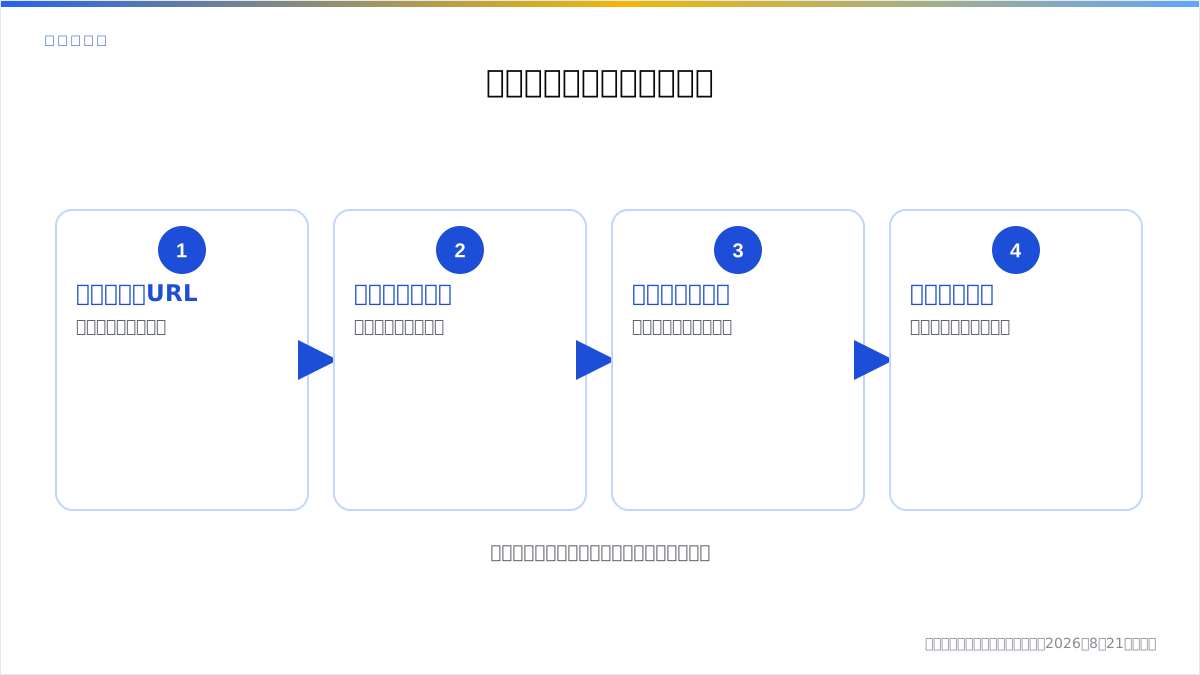
ホーム画面へショートカットを作る場合も、URLが公式ドメインか確認します。ブックマーク後にページが転送されたら会社名と商品名を再確認します。
小さい画面を三往復して確認する
最初の往路で通貨ペア、回号、判定時刻を確認します。次に方向、権利行使価格、購入価格を見ます。最後に数量と購入総額を確認し、確定前に画面上部へ戻って最初の三項目を再確認します。
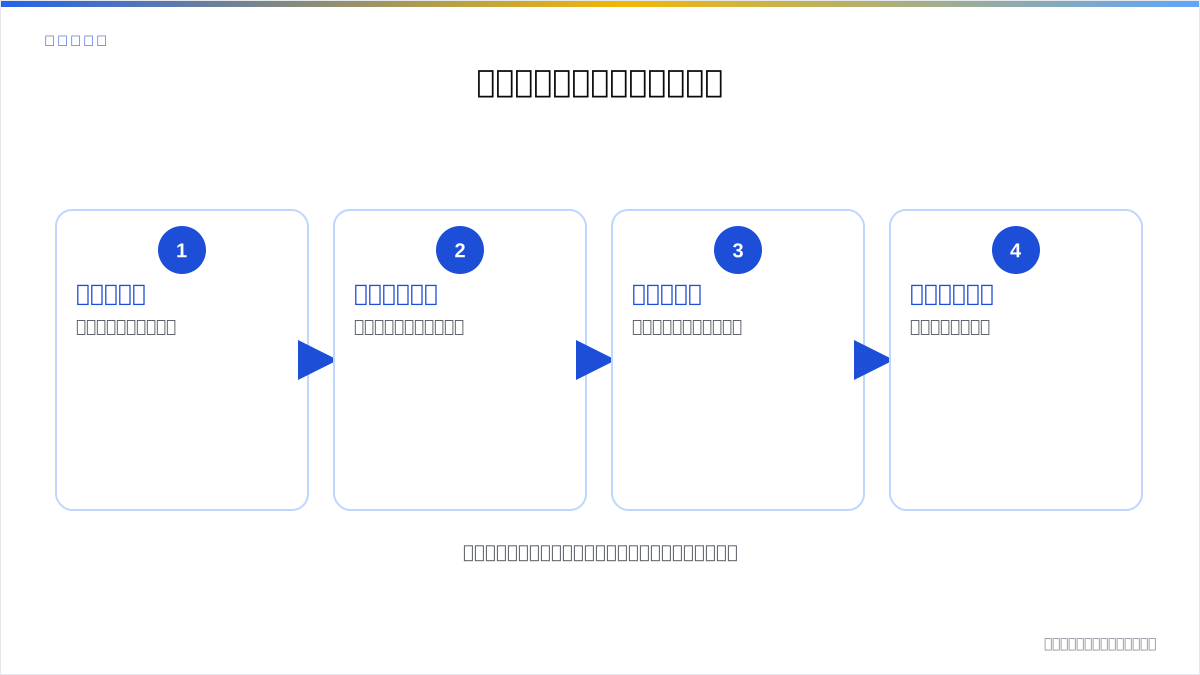
一方向へスクロールしてそのまま確定すると、上部の回号変更を見落とす可能性があります。「上部→注文部→上部→確定」という往復を固定します。
通貨ペアと回号のタップミス対策
隣接するタブやプルダウンでは、選択後に見出しが変わったか確認します。回号番号だけでなく判定時刻を読みます。スワイプでページが切り替わる画面では、スクロールと通貨ペア切替を混同しないようゆっくり操作します。
片手操作で届きにくいボタンを無理に押さず、端末を安定した場所で両手操作します。歩行中、運転中、作業中にはデモでも注文しません。
方向と権利行使価格の確認
色や左右位置ではなく、選択後の条件文を読みます。画面幅で名称が省略されている場合は詳細表示を開きます。権利行使価格の行をタップした後、別行に選択枠が移っていないか確認します。
現在値、権利行使価格、購入価格は別です。数字が近くに並んでも、ラベルと単位を見て記録します。
数量入力と購入総額
スマホの数字キーボードでは桁を誤りやすいため、入力後にキーボードを閉じ、数量と総額を読みます。増減ボタンを連打せず、一回ずつ画面表示が変わったことを確認します。初期数量が前回値を保持するかも確認します。
購入価格が更新された場合は総額も読み直します。仮想残高が大きくても最小数量を使い、本番で守れない大きな注文を練習しません。
購入確定と通信状態
Wi-Fiとモバイル通信の切替中、地下、移動中など通信が不安定な場所を避けます。確定ボタン後に画面が止まった場合は連打せず、保有一覧と履歴で受付を確認します。
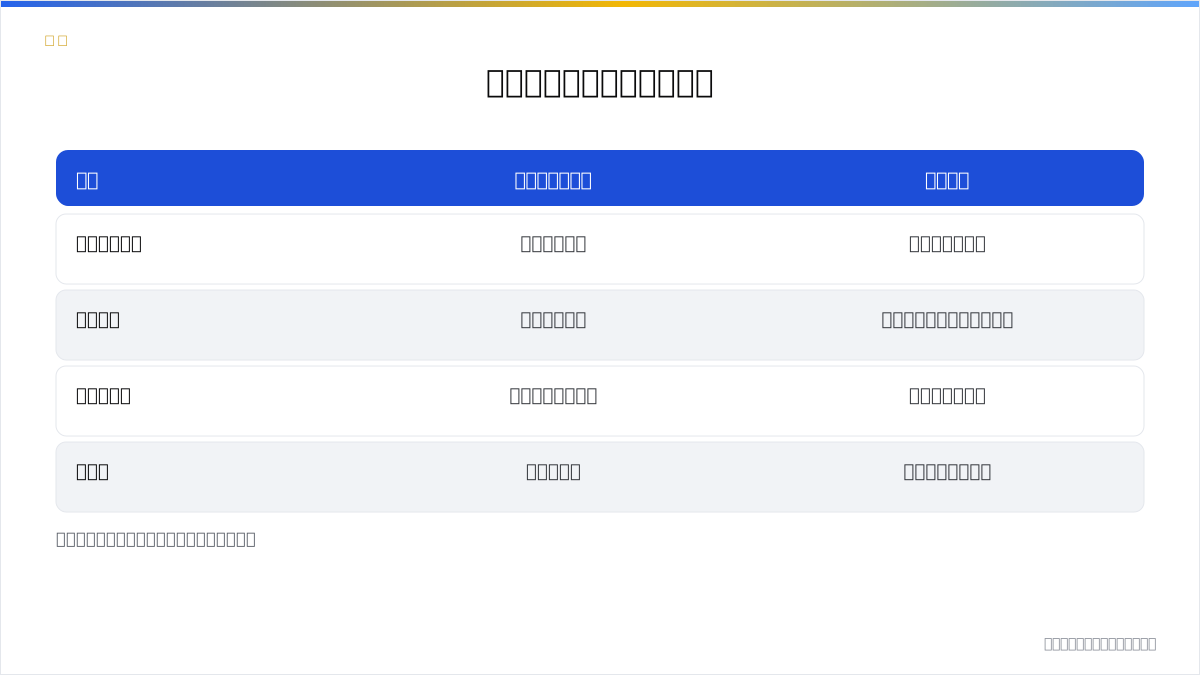
通信エラー、価格更新、締切のメッセージを区別します。成立が不明なら時刻と画面を保存し、公式案内に従います。デモで二重操作を防ぐ手順を身につけます。
保有一覧と途中売却
保有一覧へ移動したら、通貨ペア、回号、方向、数量を照合します。下へスクロールしないと全項目が見えない場合は、スクリーンショット一枚だけで判断しません。
途中売却では対象ポジションと数量、売却価格、確認画面を見ます。隣の保有を誤って選ばないよう、一度に一件だけ保有して練習します。
判定結果と履歴を保存する
判定後に、判定価格、権利行使価格、方向、結果、受取額、仮想残高を確認します。履歴画面が別タブなら、戻る操作で選択状態が変わらないかも見ます。
必要な記録は本人用の表へ移します。スクリーンショットをSNSへ載せる際は、実口座の氏名、口座番号、残高、通知が写っていないか確認します。認証情報は共有しません。
通知と割込みへの対策
電話、メッセージ、低電力警告が表示されると画面が隠れます。デモ練習中は不要な通知を抑え、バッテリー残量を確認します。ただし緊急連絡を遮断する必要はなく、割込みがあれば注文を見送ります。
アプリを切り替えた後は、通貨ペアと回号を最初から読み直します。以前の画面状態が維持されていると推測しません。
スマホ特有の表示確認
320px程度の狭い画面では表やチャートを横へ動かす場合があります。ページ全体ではなく、チャート領域だけが横スクロールするか確認します。ピンチズーム後に確定ボタンが重ならないかも見ます。
文字が小さく読めない状態で注文せず、端末の表示設定やPC版を検討します。スマホで使えることと、その人が安全に条件を確認できることは別です。
公共の場所で使う注意
公衆Wi-Fi、共有端末、他人の画面が見える場所を避けます。デモにログインがなくても、後に本番口座へ移動する可能性があるため公式URLと通信環境を確認します。
ブラウザへパスワードを保存する場合は端末ロックを設定します。紛失時には会社の公式手順でセッションと認証情報を確認します。
PCへ切り替える判断
回号と数量を同時に見られない、チャートと注文欄の移動が多い、誤タップが続く場合はPC版デモで確認します。スマホだけで本番を始める必要はありません。
一方、PCで操作できてもスマホの誤操作が解消したとは限りません。本番で使う端末ごとに最初からデモチェックを行います。
まとめ
スマホのデモでは、公式対応を確認し、上部と注文部を往復して通貨ペア・回号・方向・価格・数量を読みます。確定後は受付履歴を確認し、通知、通信、誤タップへの対策を固定してください。
ブラウザ版とアプリ版を混同しない
ブラウザ版はURLから開き、アプリ版は会社が案内する正規ストアから導入します。同じ会社でも機能、画面配置、対応OS、更新方法が同じとは限りません。公式ページが一方だけをデモ対応としている場合、もう一方も使えると推測しません。
ブラウザの「ホーム画面に追加」は専用アプリの導入とは別です。アイコンだけで判断せず、起動後のURL、会社名、デモ表示を確認します。
端末の文字サイズとアクセシビリティ
文字サイズや画面拡大を使う場合、ラベル、金額、確定ボタンが重なっていないか確認します。読み上げ機能を使う場合は、方向や価格の読上げ順が視覚順と一致するか、注文せず試します。読めない表示を推測で補いません。
色覚だけに依存せず、上・下の文字と条件文を使います。ボタンの選択状態が色だけで示され判別できない場合は、公式サポートへ利用可能な表示方法を確認します。
画面ロックと再開
判定待ちに画面がロックされた場合、復帰後に通信が再接続され、表示が更新されているか確認します。以前の価格が残っていると推測せず、回号、判定、保有一覧を再読込みします。アプリをバックグラウンドから戻した場合も同じです。
ロック解除直後に注文ボタンを押さず、時計と接続状態を確認します。判定結果は履歴で照合し、通知だけで判断しません。
スクリーンショットの扱い
練習記録として保存する場合は、会社名、デモ表示、回号、時刻が分かるよう本人用メモと組み合わせます。ただし本番口座の残高、氏名、口座番号、メール通知が重なっていないか確認します。
画像をSNSへ投稿して予測助言を求めると、非公式な勧誘につながる可能性があります。認証コードや本人確認画面は撮影・共有しません。
機種変更時の再設定
新しい端末ではOS、ブラウザ、画面幅、保存設定が変わります。ブックマークをコピーしても正規URLか再確認し、通貨ペア、数量初期値、確認画面、通知、履歴の位置を最初から試します。
古い端末を処分する前に本番口座のログアウトと保存情報を確認します。デモ履歴の移行可否は公式説明に記載がなければ断定せず、必要な記録だけ本人用表へ保存します。
外出先で見送る条件
電波が弱い、バッテリーが少ない、画面へ光が反射する、時間に追われる、周囲から画面が見える場合は注文しません。スマホでいつでも使えることは、いつでも取引すべきことを意味しません。
見送った理由を記録すると、端末環境による操作リスクを把握できます。本番へ移る場合も同じ条件を停止ルールとして残します。
この記事の出典
金額・時刻・取引ルールは、下の一次情報で確認できた表記だけを載せています。 確認日以降に変更されている場合があるため、取引の前に各社の公式ページで確かめてください。
- 外為どっとコム「バイナリーオプションデモトレード」 取扱業者の公式ページ / 確認日 2026年8月21日
- 楽天証券「らくオプ」 取扱業者の公式ページ / 確認日 2026年8月21日
- GMOクリック証券「外為オプション」 取扱業者の公式ページ / 確認日 2026年8月21日