PCでバイナリーオプションのデモを使う場合は、国内登録業者の公式商品ページからWebブラウザ版または会社指定ツールを開きます。広い画面でチャート、回号、注文、保有一覧を同時に確認しやすい一方、複数タブ・複数ウィンドウ・別回号の混同に注意が必要です。
外為どっとコムはWebブラウザ版のデモを公式案内しています。利用方式と推奨環境は各社で異なるため、公式ページの現在情報を確認してください。
PCの推奨環境を確認する
対応OS、ブラウザ、JavaScript・Cookie、画面解像度、メンテナンス時間を確認します。ブラウザ版ならURLと証明書、ダウンロード型なら公式配布元と署名を見ます。非公式の取引補助ソフトを同時に入れません。
ブラウザ拡張が表示を変更する場合があります。ボタンが見えない、画面が崩れる場合は公式推奨環境で再現するかを確認し、認証情報を第三者へ渡して遠隔操作を依頼しません。
画面を一つだけ開いて始める
初回はデモのタブを一つだけ開きます。別会社、別通貨ペア、本番口座を同時に開くと、どの画面で注文しているか取り違える可能性があります。ウィンドウ上部の会社名、デモ表示、商品名を確認します。
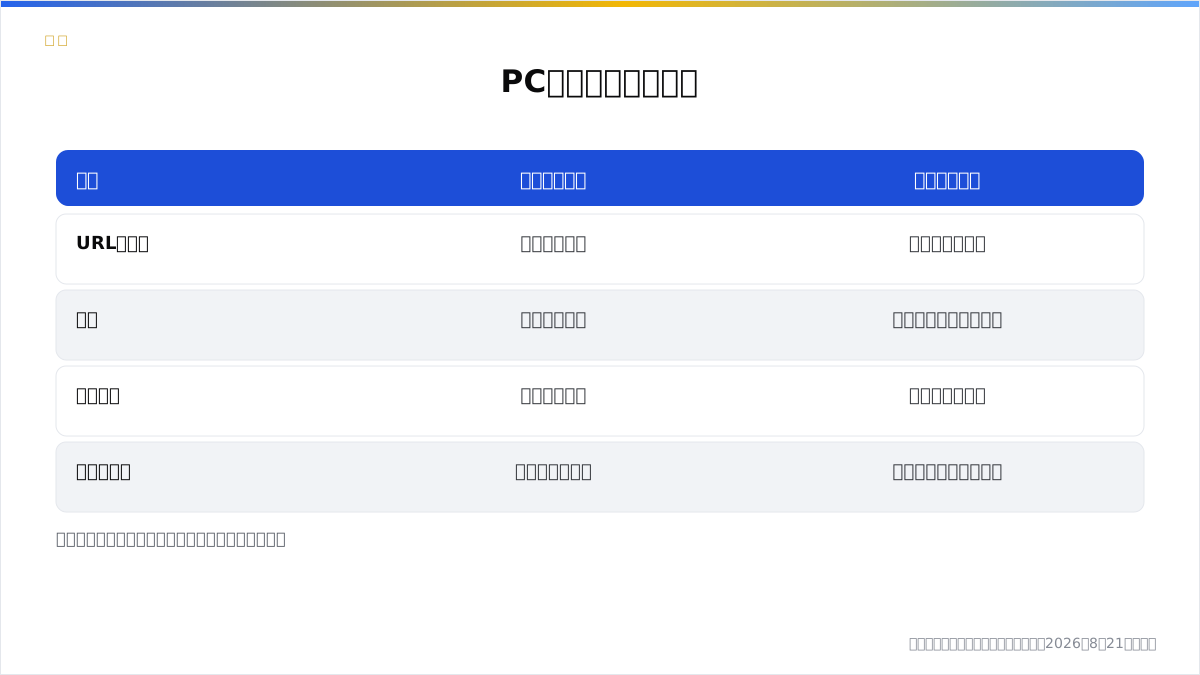
モニターが複数あっても、最初は一画面で操作の流れを覚えます。外部チャートを追加する前に、公式画面だけで必要項目を確認できるようにします。
PC画面を四つの領域に分ける
左または上の銘柄・回号選択、中央のチャート・価格、注文パネル、下または別タブの保有・履歴に分けます。各領域を指しながら、通貨ペア、判定、方向、基準価格、単価、数量を確認します。
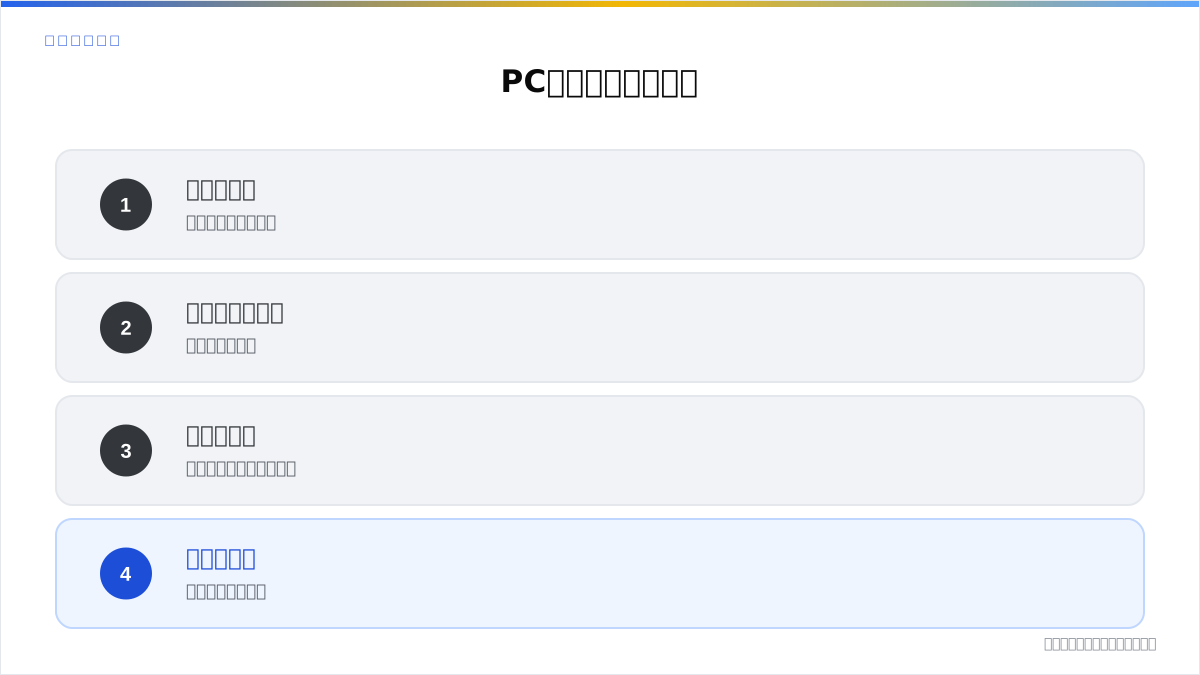
画面配置はサービスやウィンドウ幅で変わります。色や座標を覚えず、見出しとラベルを読みます。ウィンドウを縮めた場合に項目が折りたたまれていないかも確認します。
通貨ペアと回号を選ぶ
通貨ペアを一つ選び、次に回号と判定時刻を確認します。複数回号が横並びの場合、アクティブなタブや枠線を見ます。キーボードの矢印やホイールで意図せず選択が変わらないかも確認します。
回号番号だけをメモせず、日付、購入締切、判定時刻を記録します。PCの時計が正しいか確認し、画面表示の時刻基準を公式案内で見ます。
方向と権利行使価格を選ぶ
上・下などの方向ボタンと、対象となる権利行使価格の行を確認します。マウスポインターが別行にある状態でクリックしないよう、選択後のハイライトと条件文を読みます。
現在値、権利行使価格、購入価格の列を混同しません。表の見出しが固定されずスクロールで見えない場合は、上部へ戻って列名を確認します。
数量を入力して総額を見る
数量の単位と初期値を確認し、最小数量を入力します。テンキー入力では桁と全角・半角、入力確定後の表示を見ます。単価×数量と購入総額を照合します。
価格が更新されたら総額を読み直します。Enterキーが購入確定として働くか不明な場合は押さず、公式画面のボタンを使います。ショートカットキーを推測で使いません。
注文前に視線を一周させる
会社名・デモ表示、通貨ペア、回号・判定、方向、権利行使価格、購入価格、数量、総額の順に画面を一周します。確認画面が開いたら同じ順に照合します。
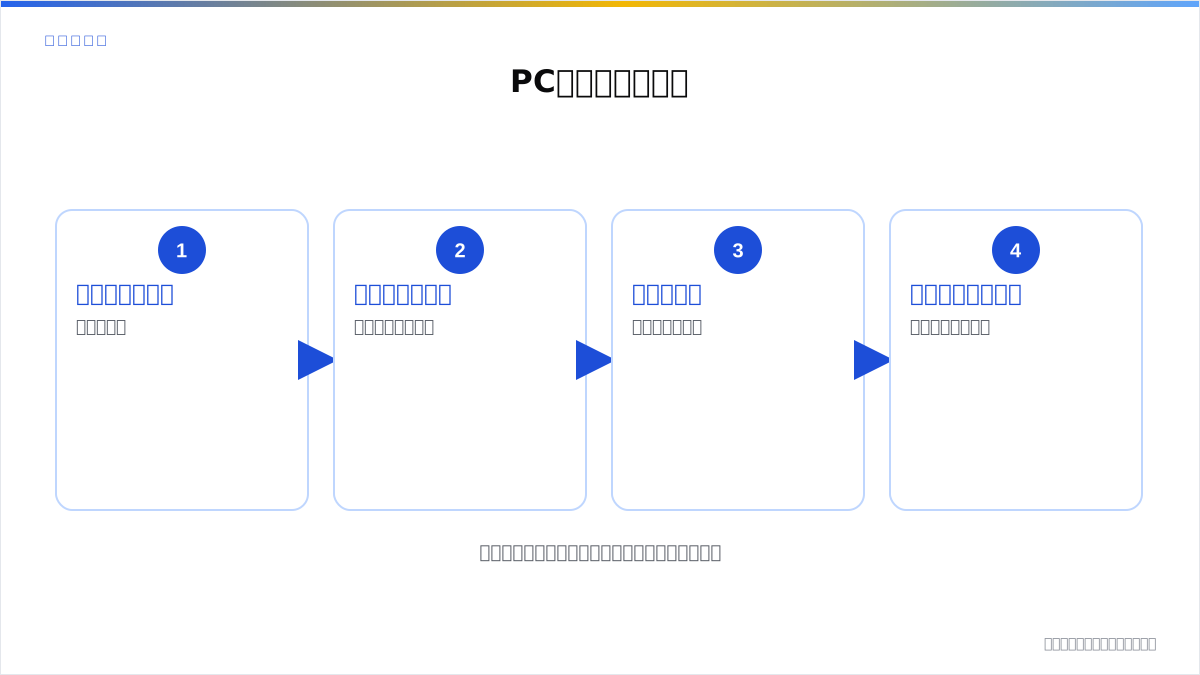
別ウィンドウへ切り替えた後は最初から確認します。チャートを見ていた通貨ペアと注文パネルの通貨ペアが一致するかを必ず読みます。
受付と保有一覧を確認する
購入後は受付完了メッセージだけでなく、保有一覧と仮想残高を確認します。通貨ペア、回号、方向、基準価格、単価、数量を注文メモと照合します。
価格更新や通信エラーが出た場合は、履歴で成立を確認してから再操作します。ブラウザの戻る・更新ボタンを連打すると状態が分かりにくくなるため、公式画面内の更新方法を優先します。
途中売却と判定履歴
途中売却では対象行、数量、売却価格を確認します。表の行が多い場合は並べ替えや絞込み状態を確認し、別ポジションを選ばないよう一件だけ保有して練習します。
判定後は判定価格、権利行使価格、方向、結果、受取額、残高を照合します。CSV出力などがあっても、デモ履歴に対応するかを公式説明で確認します。
複数タブによる誤操作を防ぐ
同じデモを複数タブで開くと、古い価格や選択状態が残る可能性があります。一つのタブに限定し、必要な公式説明は別ブラウザではなくブックマークや紙のチェック表で参照します。
本番口座とデモを同時に開きません。画面上の「デモ」表示を購入前に確認し、見分けにくければ本番をログアウトします。デモのつもりで実注文する事故を避けます。
キーボードとマウスの注意
ダブルクリック、ホイール、Tab移動、Enter確定がどのように動くかは画面によります。意図しない確定を防ぐため、最初はマウスで一操作ずつ行います。数量欄へフォーカスが残った状態でキーを押さないよう確認します。
タッチ対応PCでも、指とマウスの混在で二重入力しないよう操作方法を一つにします。誤入力があれば使った入力方法を記録します。
画面サイズと倍率
ブラウザ倍率を上げると、注文パネルや確認ボタンが画面外へ移る場合があります。横スクロールや隠れた項目がないか確認し、読めない文字を無理に縮小しません。公式の推奨解像度があれば従います。
大画面でも一度に情報を増やしすぎないことが重要です。外部ニュースや多数のチャートを並べる前に、注文に必要な項目だけを残します。
PCのセキュリティ
OSとブラウザを更新し、共有PCや公衆Wi-Fiを避けます。パスワード保存、画面録画、クリップボードに本番情報が残っていないか確認します。デモ画面を共有するときは個人情報や通知を隠します。
偽のサポート担当者へ画面共有コードを渡しません。トラブル時は会社の公式窓口へ、URL、時刻、OS、ブラウザ、表示メッセージを伝えます。
スマホとの使い分け
PCは複数項目を同時に見やすく、スマホは実際に外出先で使う画面を確認できます。どちらが優れているかではなく、本番で使う端末で誤操作なく確認できるかを見ます。
PCで練習できてもスマホ操作を代替しません。端末ごとに通貨ペア、回号、数量、受付、履歴を最初から確認します。
まとめ
PCデモは、公式環境で一つのタブを開き、選択・価格・注文・保有履歴の領域を確認して使います。広い画面でも複数タブや別回号を混同せず、購入前の視線順と受付照合を固定してください。
ブラウザの再読込み前に確認すること
画面が止まった場合、すぐ再読込みせず、購入直後か、判定待ちか、単なる価格表示停止かを確認します。注文直後なら受付履歴を別の公式メニューから確認し、重複注文を防ぎます。エラー文と時刻も保存します。
再読込み後は通貨ペア、回号、数量の初期値を最初から読みます。以前の選択状態が維持されるとは限りません。キャッシュ削除や別ブラウザ利用は、公式推奨手順に従います。
デュアルモニターを使う場合
一方に公式デモ、他方に公式商品説明を表示する用途はありますが、別会社や本番口座を同時表示しません。どちらの画面が入力を受け付ける状態か、マウスポインターとアクティブウィンドウを確認します。
チャートを別画面へ広げても、注文する通貨ペアと回号の一致を保証しません。確定前は注文画面だけを見て、会社名から総額まで一周します。
自動入力を使わない
ブラウザのフォーム自動入力、マクロ、クリック補助、キーボード自動化をデモ注文に使いません。意図しない数量や確定が起きても原因を特定しにくく、本番で同じ手順を安全に再現できないためです。
パスワード管理機能はログイン認証に限定し、数量や金額欄へ保存値が入らないか確認します。入力欄へ予期しない数字が出たら確定せず消去します。
取引履歴を書き出す場合
画面にCSVなどの出力機能があれば、対象期間、デモ・本番、文字コード、項目名を確認します。デモ履歴と本番の税務資料を同じフォルダーへ混在させません。ファイル名に「demo」と確認日を付けます。
出力機能がない場合は画面表示を本人用表へ転記します。第三者ツールへログイン情報を渡して自動取得させません。
共有PC・会社PCを避ける
デモが登録不要でも、閲覧履歴、Cookie、スクリーンショット、クリップボードが残る可能性があります。勤務先や学校のPCでは利用規則にも関係するため、個人管理の端末を使います。
やむを得ず共有端末で公式説明を読む場合も、本番口座へログインせず、パスワードを保存しません。利用後に自分だけで完全消去できると決めつけないでください。
PC故障・停電時の扱い
停電、OS更新、ブラウザ停止が起きた場合、デモでは復旧後に履歴を確認します。本番を想定しても、焦ってスマホから同じ注文を出さない手順を練習します。成立状態が不明なら公式サポートへ確認します。
予備端末があることを注文回数を増やす理由にせず、障害時は見送る停止条件を決めます。機会を逃した後に数量を増やしません。
この記事の出典
金額・時刻・取引ルールは、下の一次情報で確認できた表記だけを載せています。 確認日以降に変更されている場合があるため、取引の前に各社の公式ページで確かめてください。
- 外為どっとコム「バイナリーオプションデモトレード」 取扱業者の公式ページ / 確認日 2026年8月21日
- 楽天証券「らくオプ」 取扱業者の公式ページ / 確認日 2026年8月21日
- GMOクリック証券「外為オプション」 取扱業者の公式ページ / 確認日 2026年8月21日